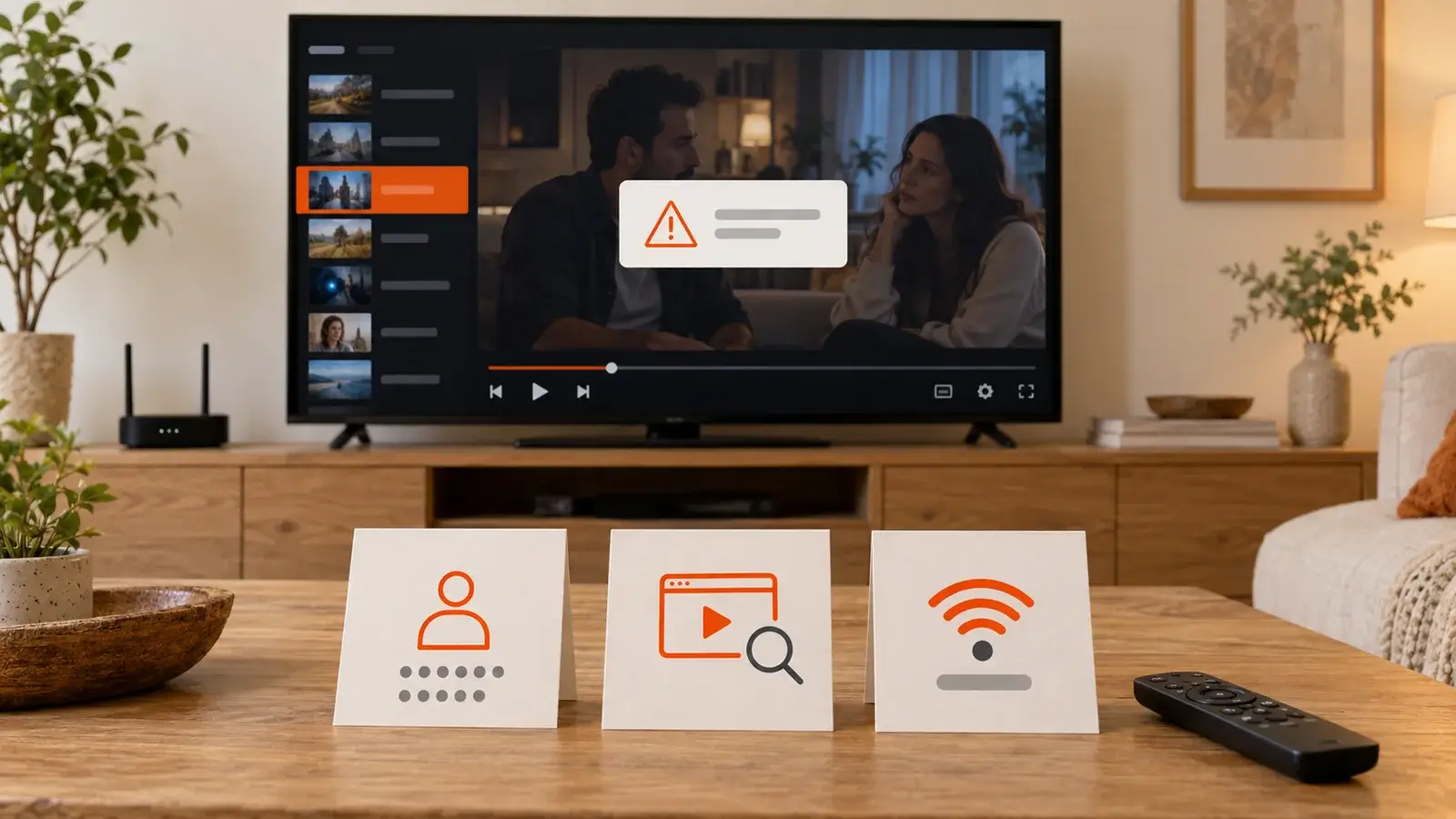

إذا كان رابط M3U لا يعمل، ابدأ بتحديد ما يحدث عند إضافته. هل يرفض التطبيق الرابط فوراً؟ هل يحفظه لكن القائمة لا تظهر؟ أم تظهر الأقسام ولا يبدأ البث؟ لكل حالة فحص مختلف. ابدأ بنسخ الرابط كاملاً من مصدر اشتراكك والتأكد من أن التطبيق يقبل إضافة قائمة عبر رابط، ثم افحص حالة الاشتراك واتصال الجهاز.
حدد أين توقف التشغيل
| ما يظهر لك | الفحص الأول |
|---|---|
| التطبيق لا يقبل الرابط عند إدخاله | تأكد من الحقل وطريقة إضافة القائمة ومن نسخ الرابط كاملاً |
| الرابط محفوظ لكن القائمة فارغة أو لا تُحمّل | راجع حالة الاشتراك واتصال الجهاز وخيار تحديث القائمة إن وُجد |
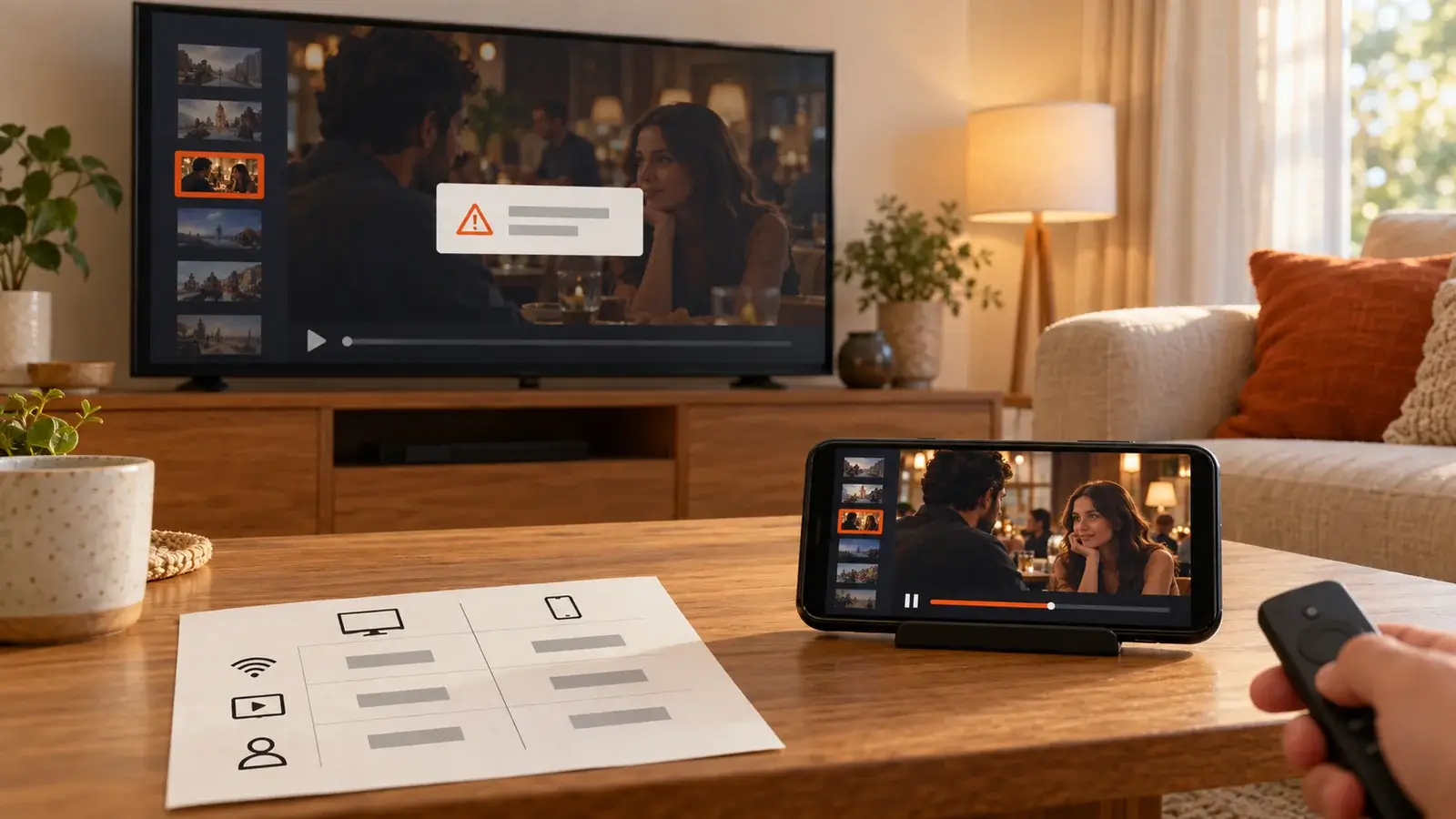
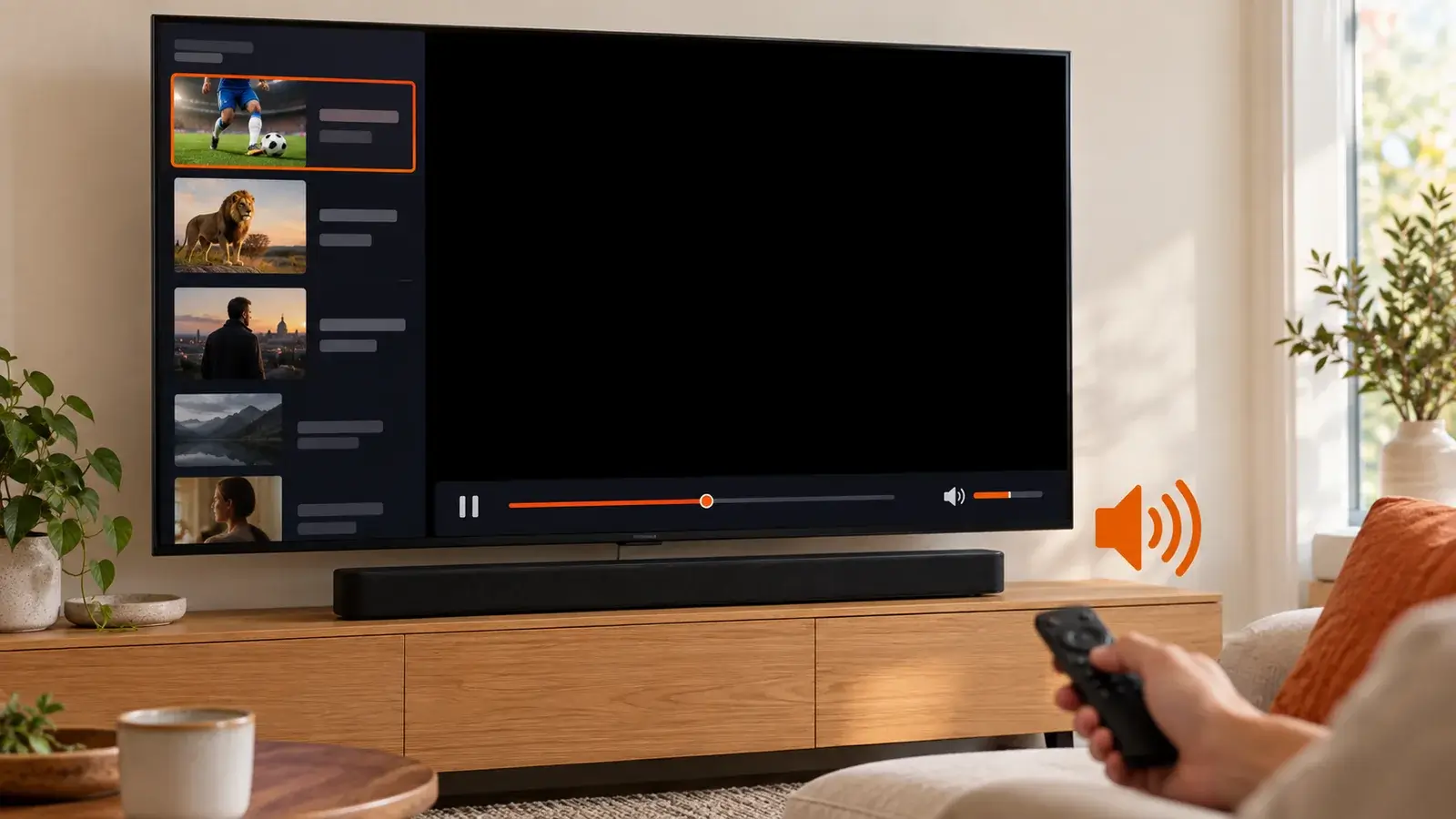
| القائمة تظهر لكن البث لا يبدأ | الرابط حمّل بعض بيانات القائمة. افحص تشغيل مادة أخرى واتصال الجهاز ولا تفترض أن المشكلة في كتابة الرابط |
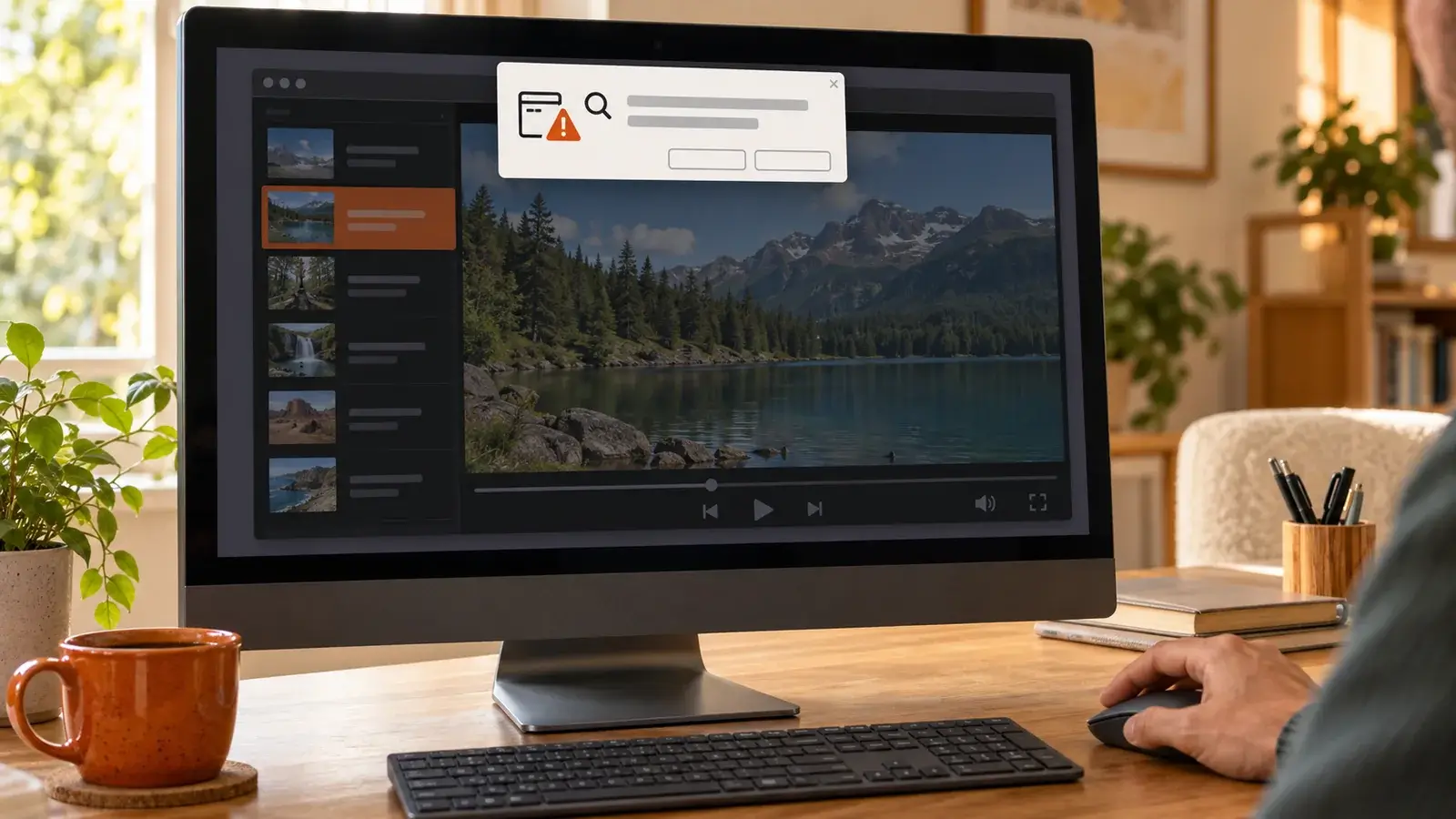
احتفظ بنص رسالة الخطأ كما يظهر. تختلف عباراتها بين التطبيقات ونسخها، لذلك لا يثبت وصف مثل «الرابط غير صالح» سبباً واحداً في كل جهاز.
انسخ رابط M3U من مصدر اشتراكك
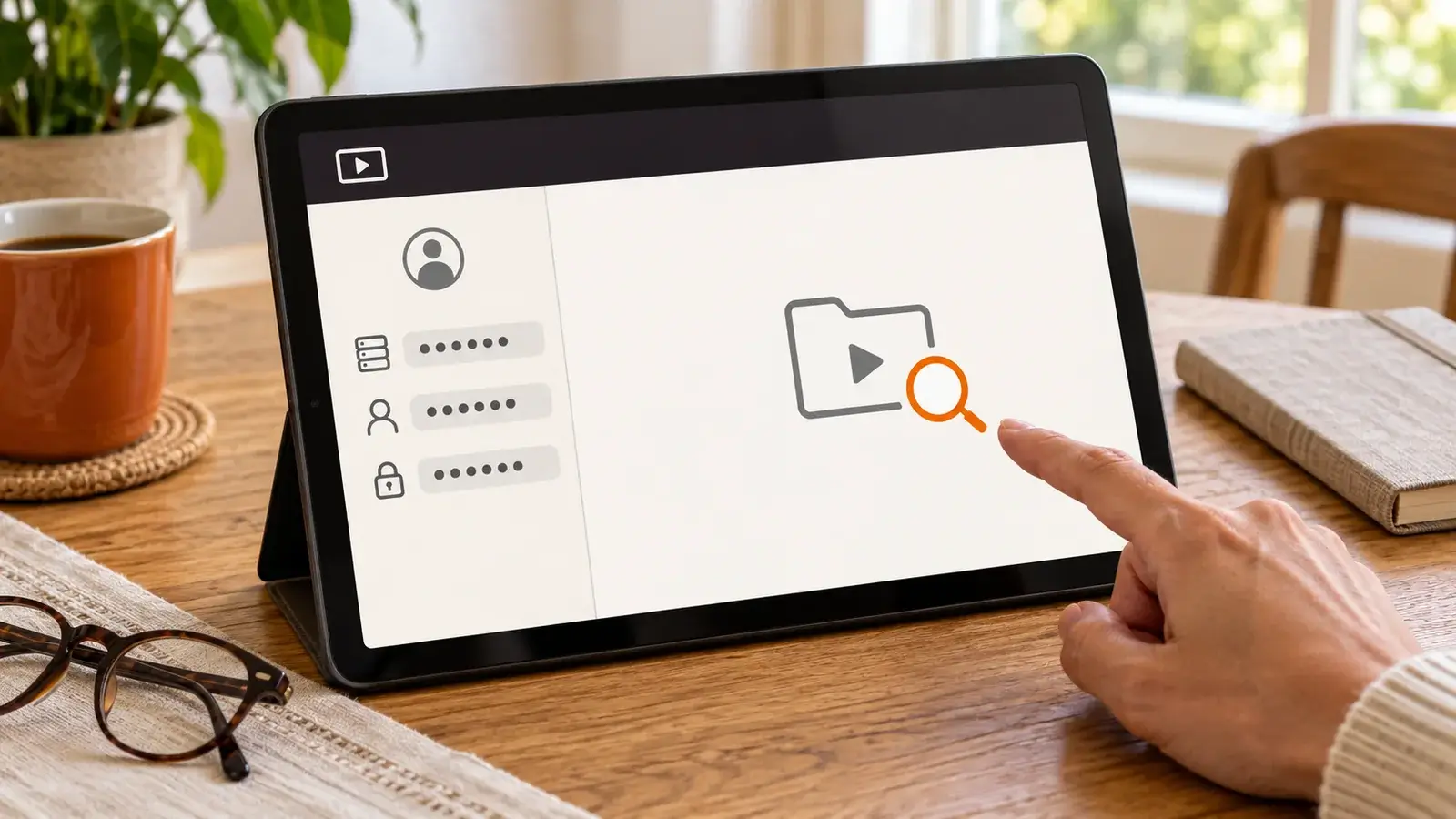
إذا كان اشتراكك من مدى TV فافتح حسابك وتأكد من أن الاشتراك فعال. استخدم زر نسخ رابط M3U من تفاصيله إن ظهر لك. لا تعتمد على رابط قديم من رسالة تخص طلباً آخر. إذا كان اشتراكك من جهة أخرى فاطلب منها تأكيد الرابط وحالة الاشتراك.
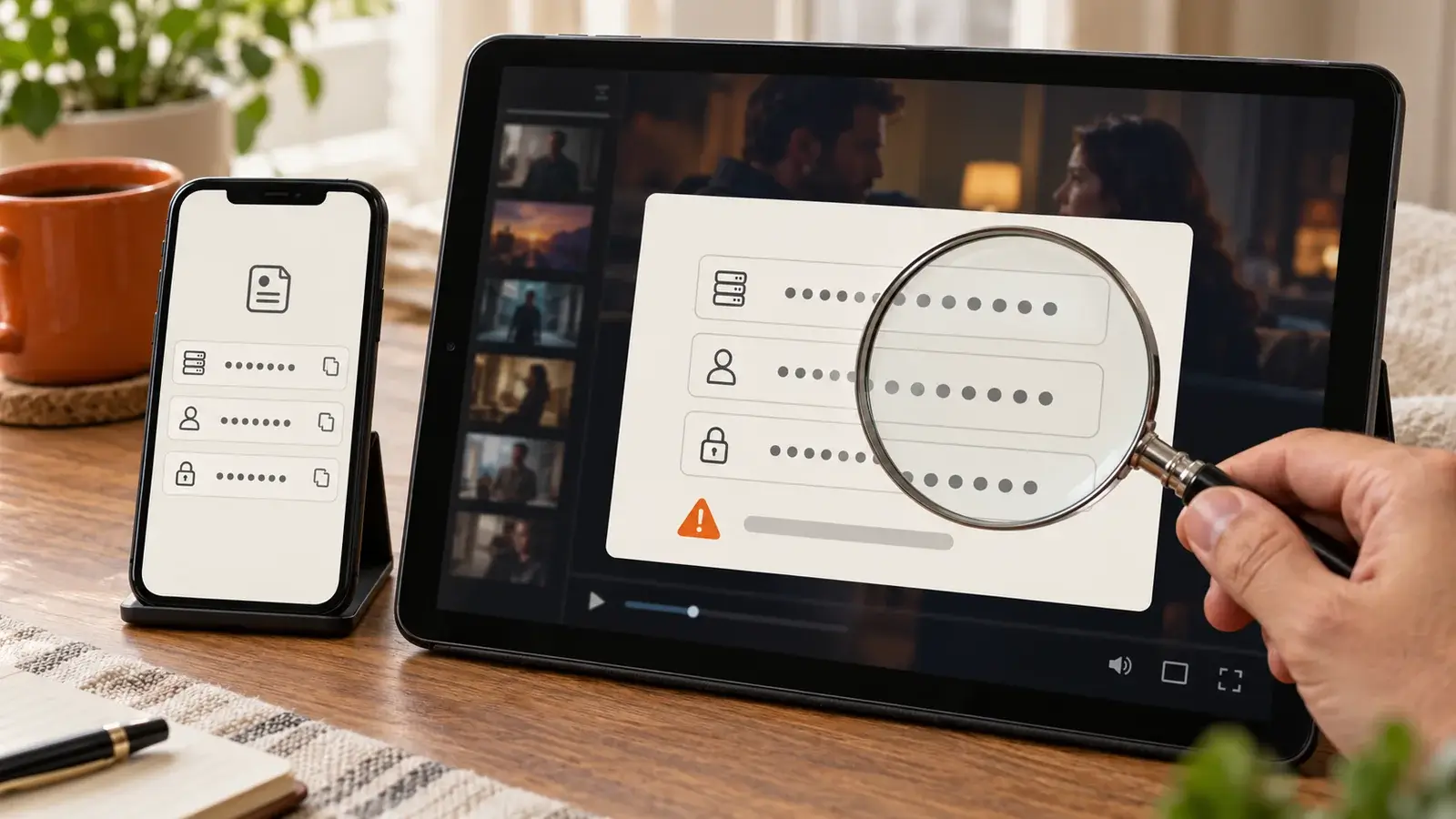
قد يحتوي رابط M3U على اسم المستخدم وكلمة المرور داخل عنوانه. يظهر مثال في دعم SmartOne يوضح ذلك. لهذا السبب تعامل مع الرابط كبيانات دخول. لا تنشره في تعليق ولا ترسل لقطة شاشة تُظهره كاملاً. ولا تغيّر أجزاءه أو تحذف ما بعد علامة الاستفهام لمجرد أنه يبدو طويلاً.
عند اللصق، تأكد من عدم وجود مسافة زائدة قبل الرابط أو بعده. إذا نسخته من رسالة فانسخ العنوان وحده دون نص الرسالة المحيط به. لا تستبدل بداية الرابط أو عنوان السيرفر بعنوان من موقع آخر.
استخدم حقل القائمة لا حقل السيرفر
رابط M3U الكامل يوضع في خيار إضافة قائمة عبر رابط إذا كان التطبيق يعرضه. أما طريقة الدخول التي تطلب رابط السيرفر واسم المستخدم وكلمة المرور فتستخدم بيانات منفصلة. يوضح دعم SmartOne أن بعض قوائمه يمكن إدخالها كرابط كامل أو عبر معلومات السيرفر في حقول مختلفة. لا يعني ذلك أن جميع التطبيقات تعرض الطريقتين.
إذا لم تعرف الطريقة المناسبة لنسخة تطبيقك، راجع الفرق بين رابط M3U وطريقة Xtream ثم افتح دليل تشغيل جهازك. لا تضع رابط M3U كله في حقل رابط السيرفر. ولا تقسّمه يدوياً إلى بيانات دخول إذا لم يوضح اشتراكك أو التطبيق تلك الطريقة.
افحص الاشتراك والاتصال قبل تغيير التطبيق
إذا قُبل الرابط ولم تظهر القائمة، تحقق من بقاء الاشتراك فعالاً ومن اتصال جهازك بالإنترنت. افتح تطبيقاً آخر يحتاج اتصالاً للتأكد من أن الجهاز متصل. ثم أعد فتح تطبيق المشاهدة. إذا كانت نسختك تعرض خيار تحديث القائمة، استخدمه مرة واحدة وانتظر نتيجته قبل تكرار المحاولة.
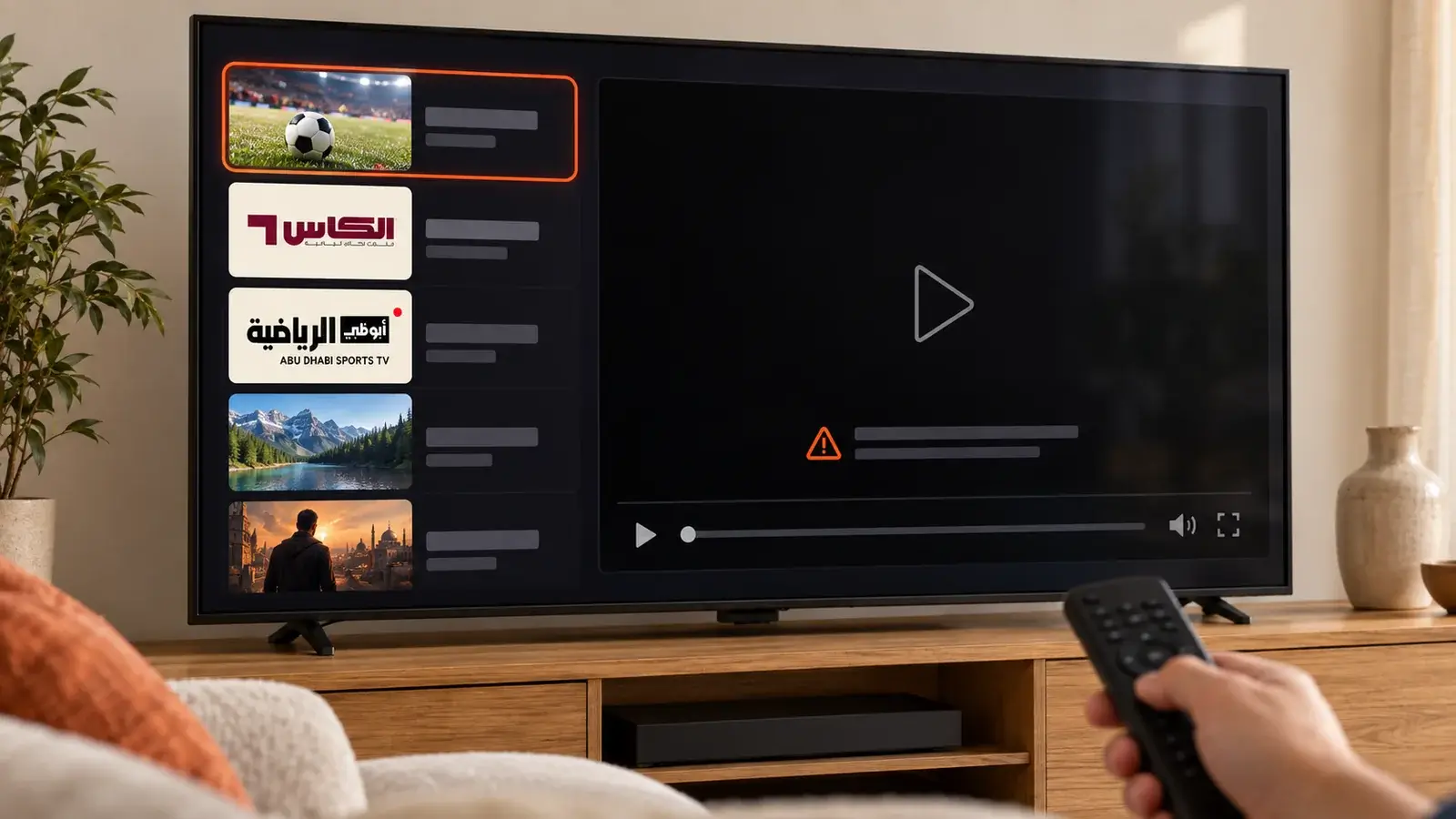
إذا ظهرت الأقسام لكن المشاهدة لا تبدأ، جرّب مادة أخرى متاحة في باقتك. ظهور القائمة لا يثبت وحده أن كل روابط البث تعمل. وإذا ظهر طلب تفعيل للمشغل، افصل بين حالة التطبيق وحالة اشتراك المحتوى. راجع فحوص اشتراك IPTV الذي لا يعمل عندما تنتقل المشكلة إلى بدء التشغيل أو الاتصال.
لا تحذف القائمة أو تعيد ضبط التطبيق قبل التأكد من أنك تستطيع إضافتها مجدداً. بعض التطبيقات تحتفظ بإعدادات وقوائم قد تحتاج إلى إعادة إدخالها بعد الحذف.
متى تطلب المساعدة؟
إذا كان الرابط من مدى TV والاشتراك فعالاً ونسخته من حسابك كاملاً إلى الحقل الصحيح وما زالت القائمة لا تُحمّل، تواصل معنا عبر [email protected]. اذكر رقم الطلب ونوع الجهاز واسم التطبيق وما إذا كان الرابط مرفوضاً أو محفوظاً مع قائمة فارغة ونص الخطأ. لا ترسل رابط M3U كاملاً في رسالة عامة. يمكن لفريقنا مراجعة بيانات طلبك من جهة المتجر.
أسئلة شائعة
هل رابط M3U هو رابط السيرفر نفسه؟
لا تتعامل معهما كحقل واحد. رابط M3U عنوان قائمة كامل. في طريقة الدخول الأخرى يُدخل رابط السيرفر مع اسم المستخدم وكلمة المرور في حقول منفصلة.
هل فتح رابط M3U في المتصفح يثبت أنه يعمل؟
ليس اختباراً حاسماً لطريقة تشغيله في تطبيقك. وقد يكشف الرابط بيانات الوصول في سجل المتصفح أو عند مشاركته. افحصه من مصدر اشتراكك وأدخله في التطبيق المناسب بدلاً من نشره في أداة فحص عامة.
إذا ظهرت القائمة فهل الرابط سليم بالكامل؟
ظهور الأقسام يعني أن التطبيق حمّل بيانات من القائمة. لكنه لا يثبت أن تشغيل كل مادة متاح. افحص مادة أخرى واتصال الجهاز ثم اطلب المساعدة مع وصف النتيجة إذا استمر العطل.