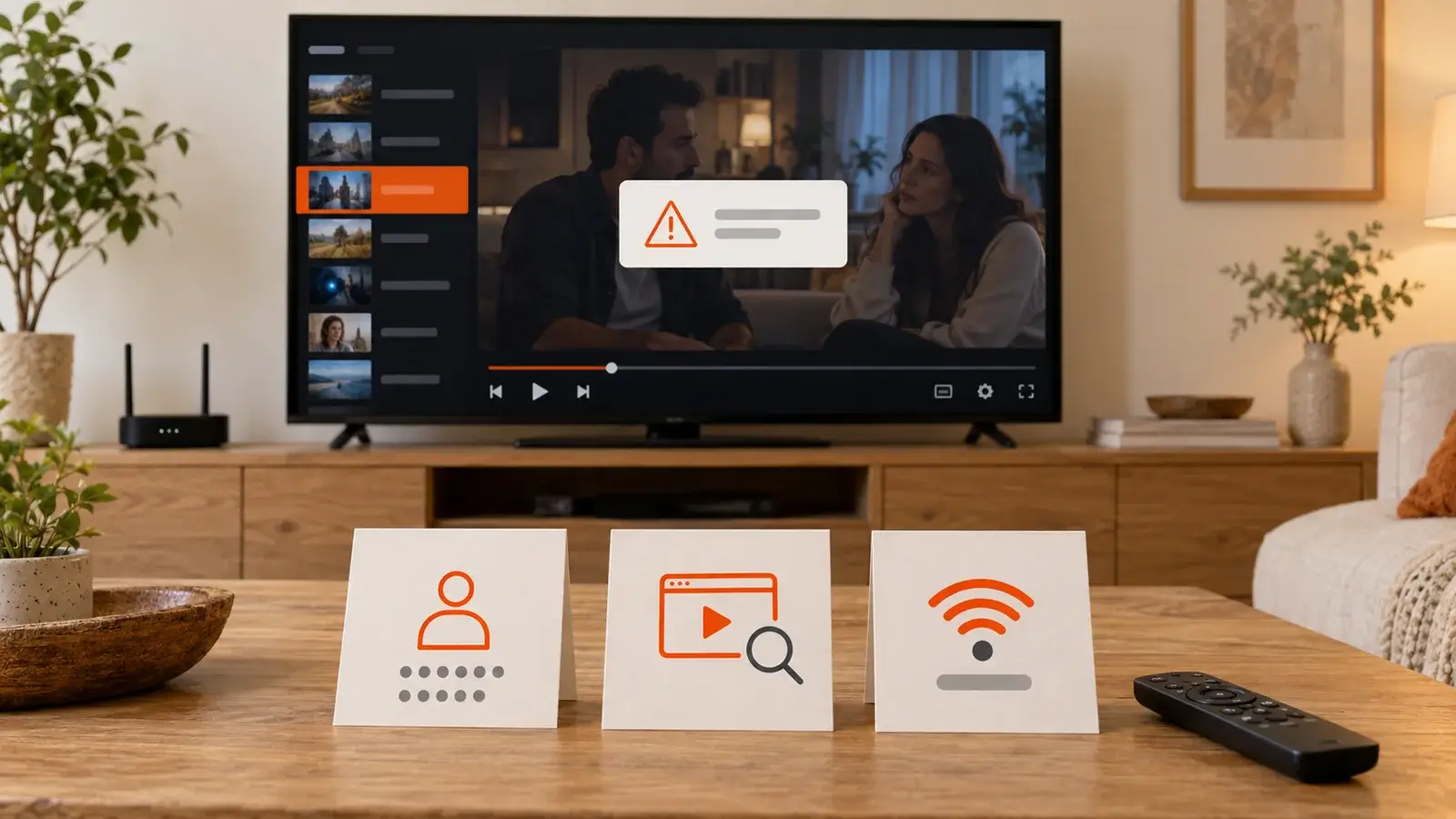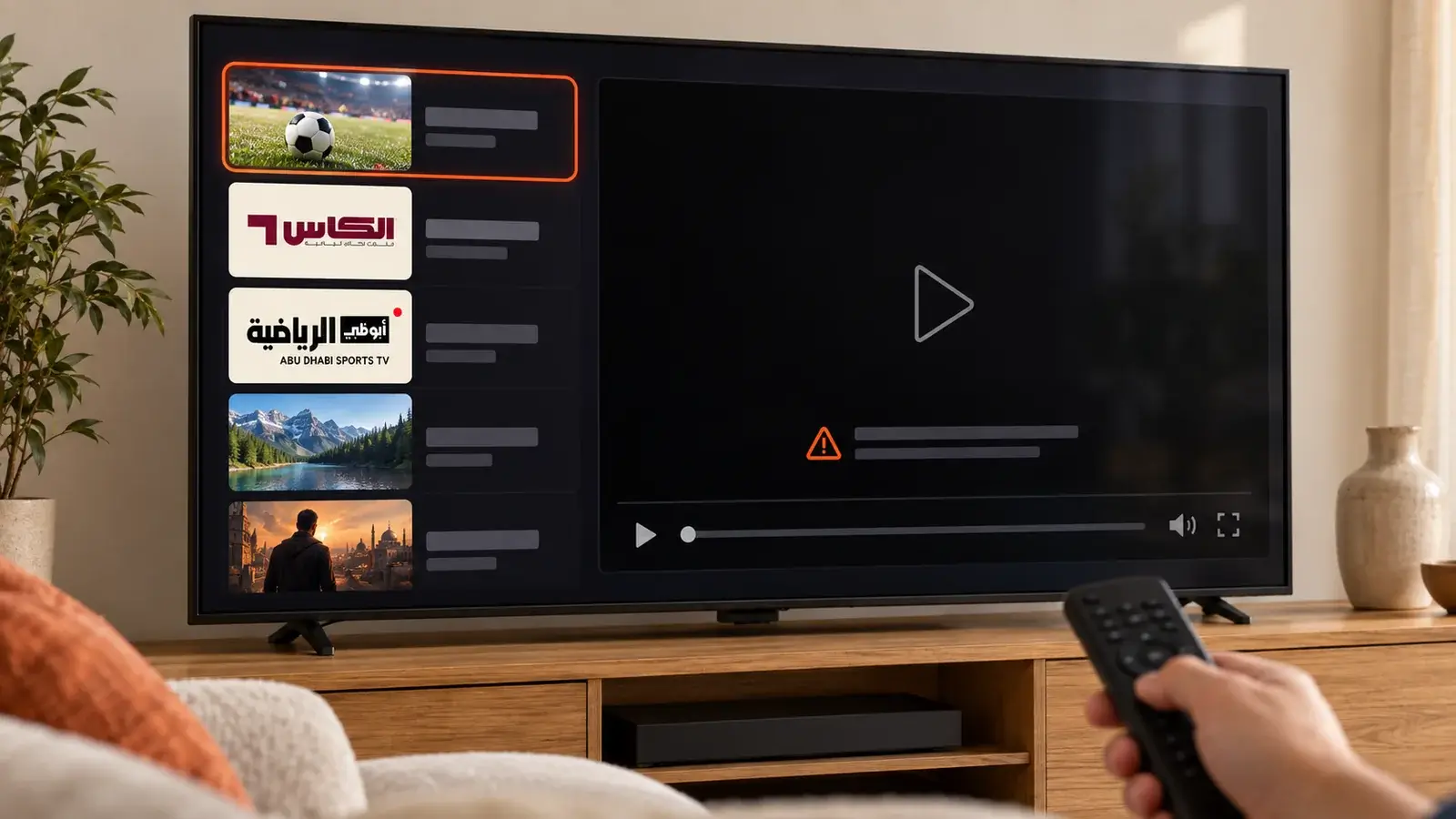

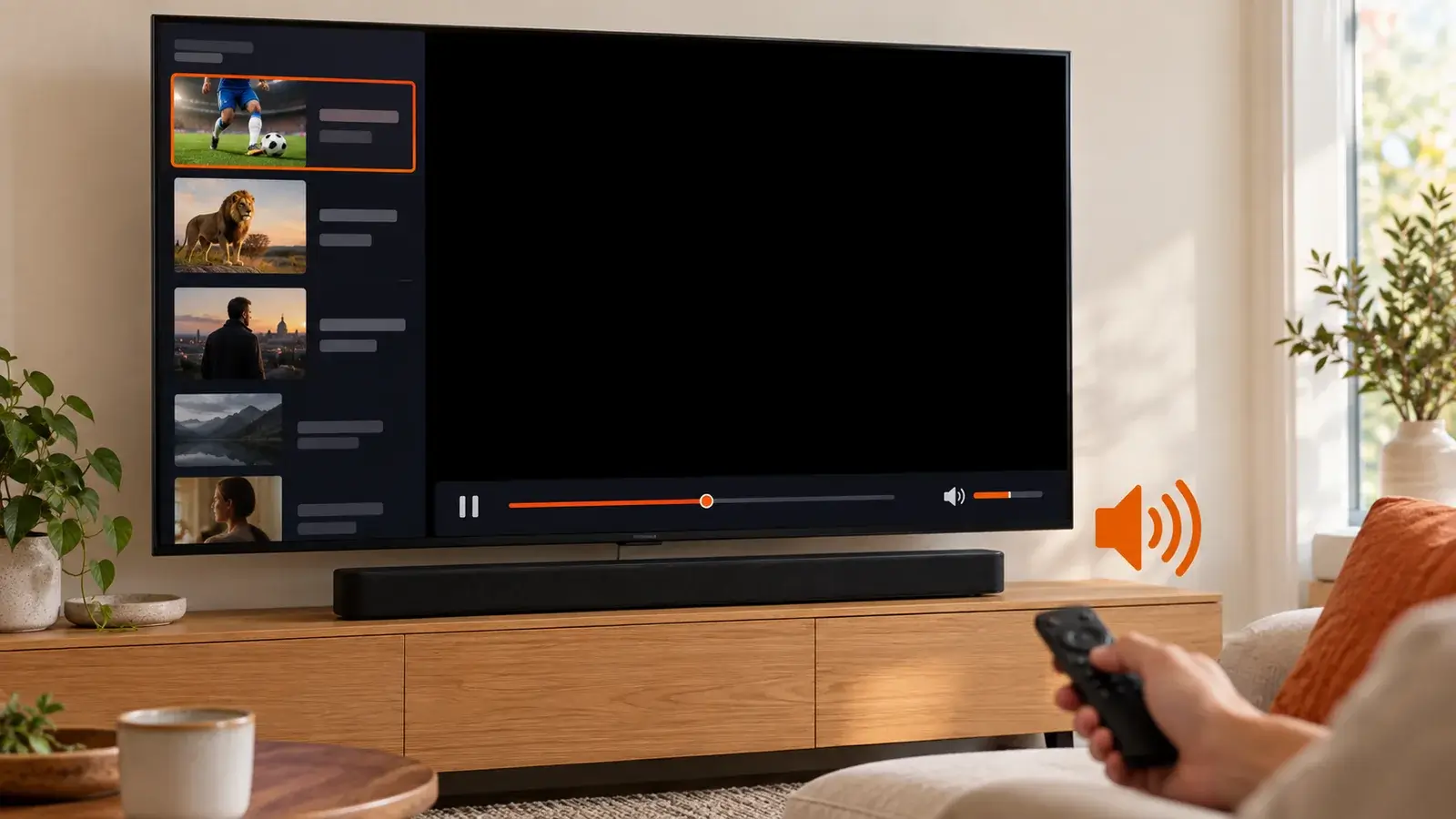
إذا كان الصوت يعمل والصورة لا تظهر في IPTV، فانظر أولاً إلى ما يحدث خارج إطار الفيديو. هل ترى قوائم التطبيق والجهاز بوضوح بينما منطقة المشاهدة سوداء؟ أم أن الشاشة كلها بلا صورة؟ ثم جرّب مادة أخرى متاحة في باقتك. هذه المقارنة تفصل بين مشكلة عرض الفيديو داخل المشغل ومشكلة أوسع في الشاشة أو جهاز البث، من دون افتراض سبب نهائي.
هل ترى قوائم التطبيق والجهاز؟
| ما تراه | ما تفحصه تالياً |
|---|---|
| قوائم الجهاز والتطبيق ظاهرة لكن إطار الفيديو أسود | جرّب مادة أخرى وافحص التطبيق ونسخته |
| صورة الشاشة كلها غائبة حتى عند فتح قائمة الجهاز | افحص الشاشة ومصدر العرض، والتوصيل إذا كنت تستخدم جهاز بث خارجياً |
| تظهر الصورة ثم تتوقف بينما يبقى التطبيق مفتوحاً | اتبع فحوص تقطيع IPTV إذا كانت الصورة تعود بعد التحميل |
إذا كنت تسمع الصوت بينما قوائم الجهاز ظاهرة، فلا تبدأ بإعادة ضبط التلفزيون. ابدأ بفحص المادة التي تشغلها والتطبيق. وإذا اختفت القوائم أيضاً، فقد لا تكون المشكلة داخل اشتراك IPTV وحده.
هل تتأثر مادة واحدة أم جميع المواد؟
افتح مادة أخرى ضمن باقتك. إذا ظهرت صورتها، دوّن اسم المادة التي بقيت بلا صورة ووقت المحاولة. وإذا كان الصوت فقط يعمل في مواد متعددة، سجّل ذلك أيضاً. لا تستنتج من صوت مادة واحدة أن رابطها أو جهازك سليم بالكامل.
قد تختلف صيغ الفيديو التي يستطيع الجهاز أو التطبيق تشغيلها. يذكر دعم SmartOne أن دعم صيغ البث يختلف بين أجهزة التلفزيون. هذا احتمال يحتاج فحصاً بحسب الجهاز والمادة، وليس حكماً بأن صيغة بعينها هي سبب ما تراه الآن. إذا كانت القائمة نفسها تظهر لكن لا يبدأ أي بث فراجع فحص ظهور القائمة دون بدء المشاهدة.
افحص التطبيق قبل تغيير إعدادات الصورة
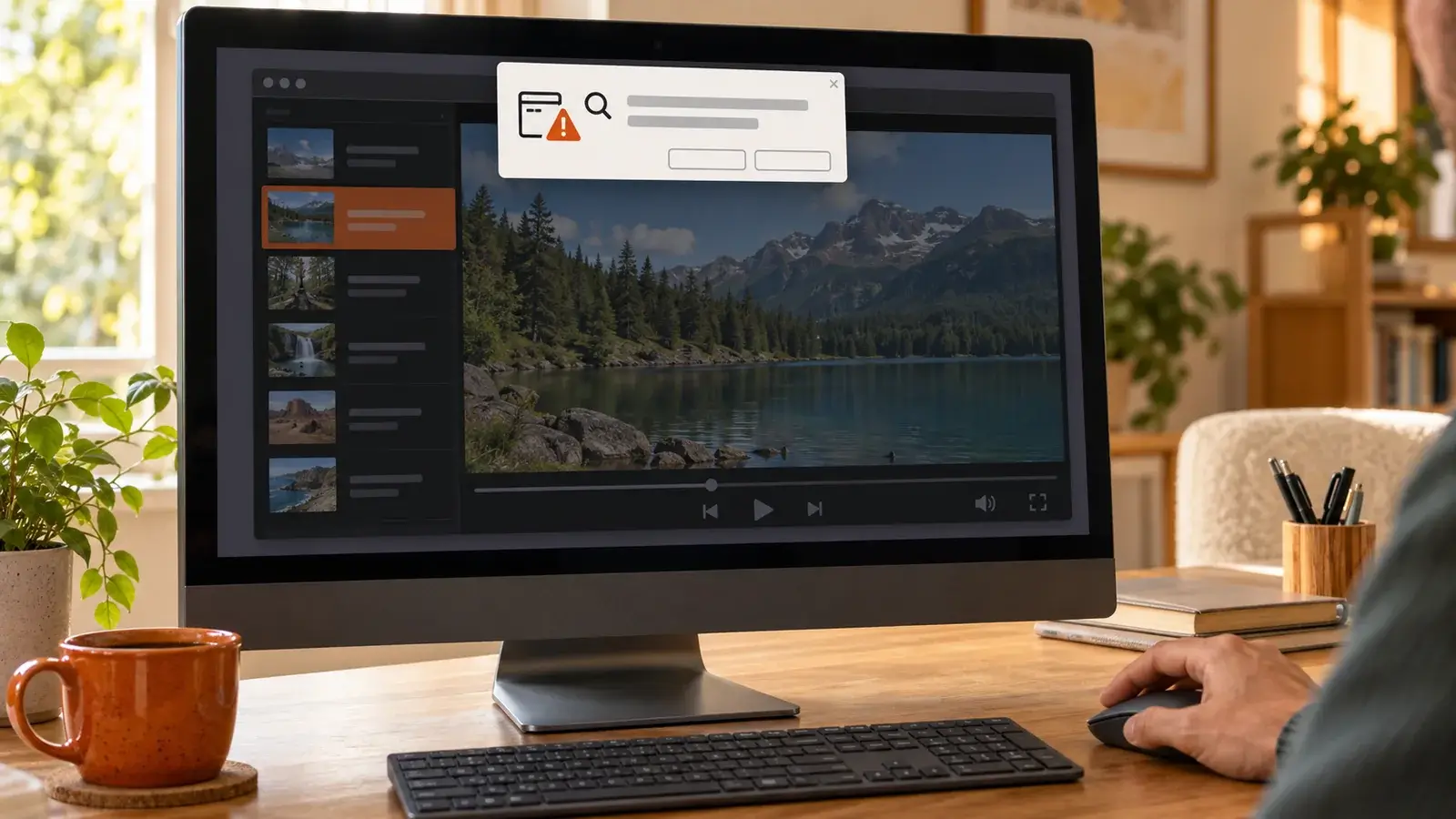
أغلق تطبيق المشاهدة وافتحه مجدداً. إذا استمر غياب الصورة فأعد تشغيل الجهاز. تحقق من وجود تحديث للتطبيق من متجر الجهاز المعتمد وتحديث للنظام بحسب تعليمات الشركة المصنعة. لا تغيّر خيارات تشغيل الفيديو المتقدمة أو تثبّت نسخة أخرى من التطبيق بلا معرفة ما تدعمه نسختك وجهازك.
إذا كانت الصورة تظهر في تطبيقات أخرى على الجهاز نفسه، فاذكر هذه الملاحظة عند طلب الدعم. وإذا كانت كل التطبيقات بلا صورة، فابدأ بفحص إعدادات العرض والجهاز مع الشركة المصنعة. لا تحذف قائمة اشتراكك أو تمسح بيانات التطبيق قبل حفظ ما تحتاجه لاستعادتها. تجد دليل جهازك إذا احتجت إلى مراجعة طريقة التشغيل بعد ذلك.
إذا كنت تستخدم جهاز بث موصولاً بالتلفزيون
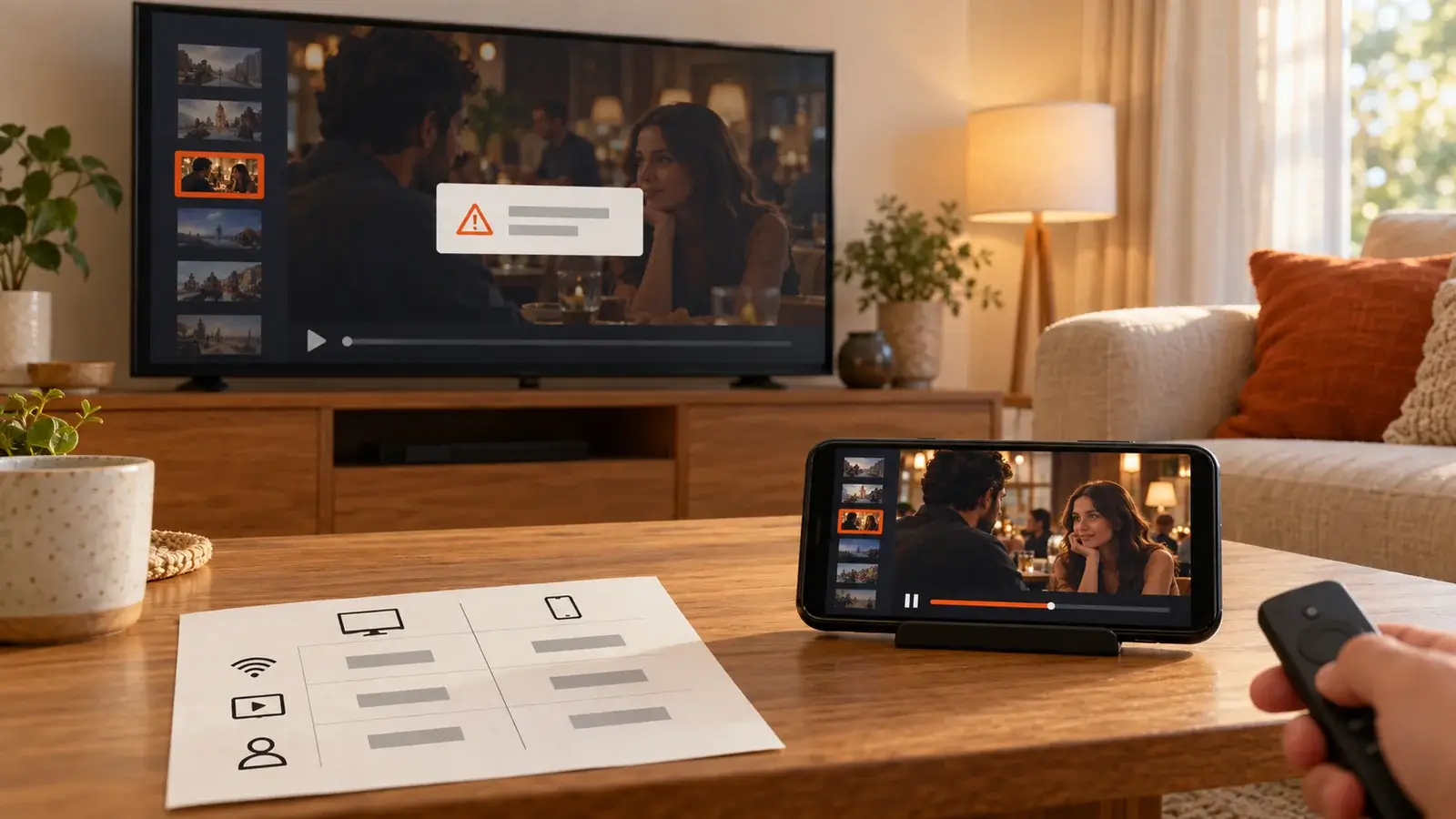
هذه الخطوة تخص الأجهزة الخارجية المتصلة بكابل HDMI فقط. إذا غابت صورة الجهاز كله أو انقطعت عند بدء الفيديو، تحقق من أن التلفزيون على مدخل HDMI الصحيح ومن ثبات توصيل الكابل. توصي Apple في دليل الشاشة السوداء لجهاز Apple TV بفحص الكابل والمدخل، وتذكر أن الصورة قد تغيب أو تومض عند تبديل صيغة العرض. لا تنقل إعدادات Apple TV إلى جهاز آخر يحمل قوائم مختلفة؛ اتبع دليل الشركة المصنعة لجهازك.
إذا بقيت قوائم الجهاز وصورة التطبيقات الأخرى ظاهرة، فلا تجعل تغيير الكابل أول فحص لمادة واحدة سوداء داخل مشغل IPTV. نتيجة المقارنة السابقة أدق في تحديد موضع المشكلة.
متى تطلب المساعدة؟
إذا كان اشتراكك من مدى TV واستمر غياب الصورة في التطبيق، راسلنا عبر [email protected]. اذكر رقم الطلب ونوع الجهاز وطرازه واسم التطبيق. وضح هل قوائم الجهاز ظاهرة وهل تتأثر مادة واحدة أو جميع المواد وهل تعمل الصورة في تطبيق آخر. أرسل نص رسالة الخطأ إن ظهرت. لا تنشر رابط M3U أو كلمة المرور أو لقطة شاشة تحتويهما في مكان عام.
أسئلة شائعة
هل عمل الصوت يعني أن الإنترنت سليم؟
لا يكفي وحده للحكم على الاتصال أو سلامة تشغيل الفيديو. افحص الصورة في مادة أخرى وفي تطبيق آخر على الجهاز نفسه، ثم سجّل ما تغيّر.
هل أحتاج إلى تجديد الاشتراك إذا غابت الصورة؟
ليس بناءً على هذه العلامة وحدها. إذا كان اشتراكك من مدى TV فتحقق من حالته في حسابك قبل الشراء. ثم افحص الجهاز والتطبيق ونطاق المواد المتأثرة.
هل أغيّر إعدادات مشغل الفيديو؟
لا تغيّر إعداداً لا تعرف أثره. قد تختلف خيارات تشغيل الفيديو بحسب التطبيق والجهاز. ابدأ بالفحوص الأساسية، ثم اتبع تعليمات ناشر التطبيق أو الشركة المصنعة للنسخة التي لديك إذا احتجت إلى إعداد محدد.