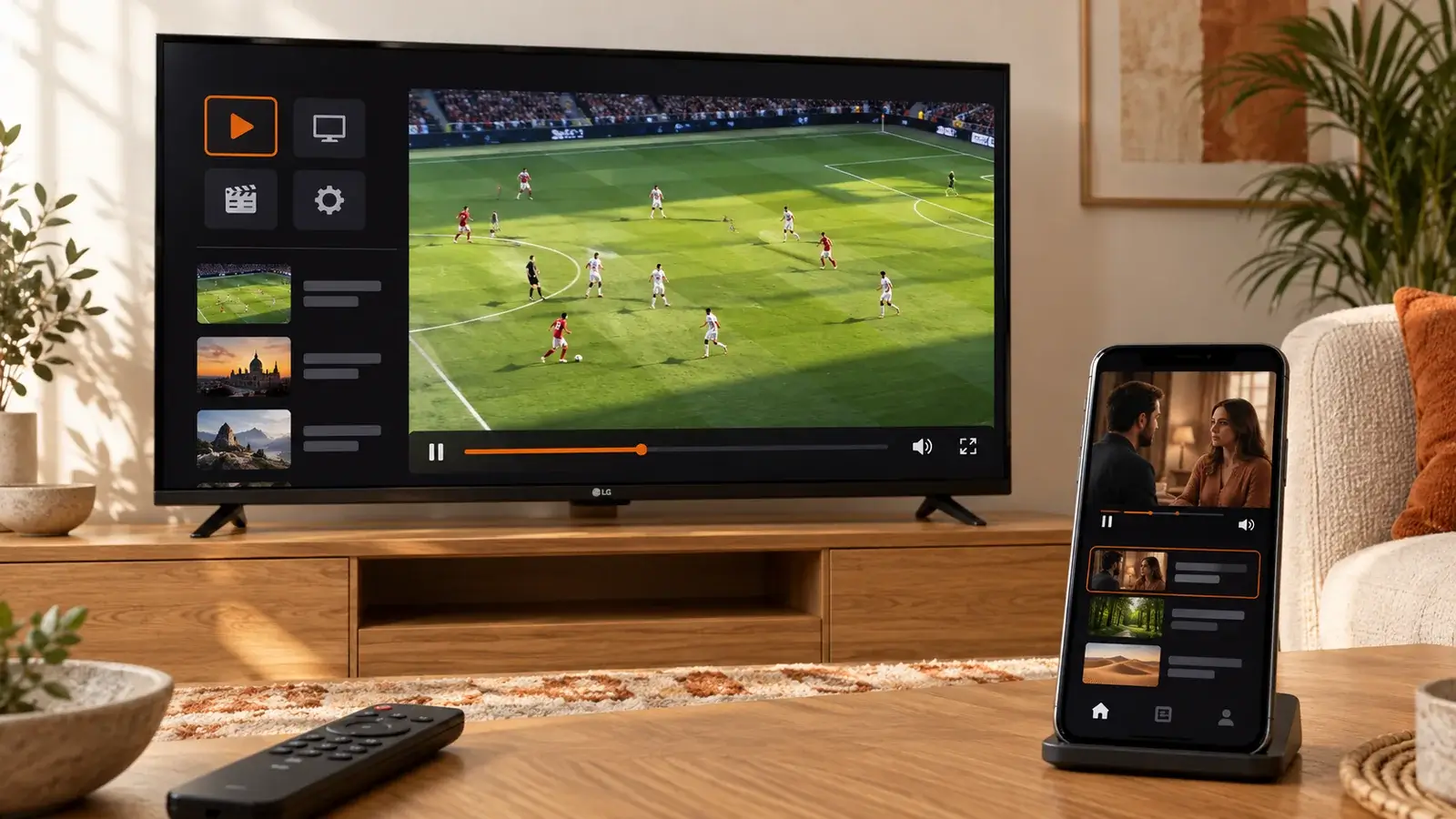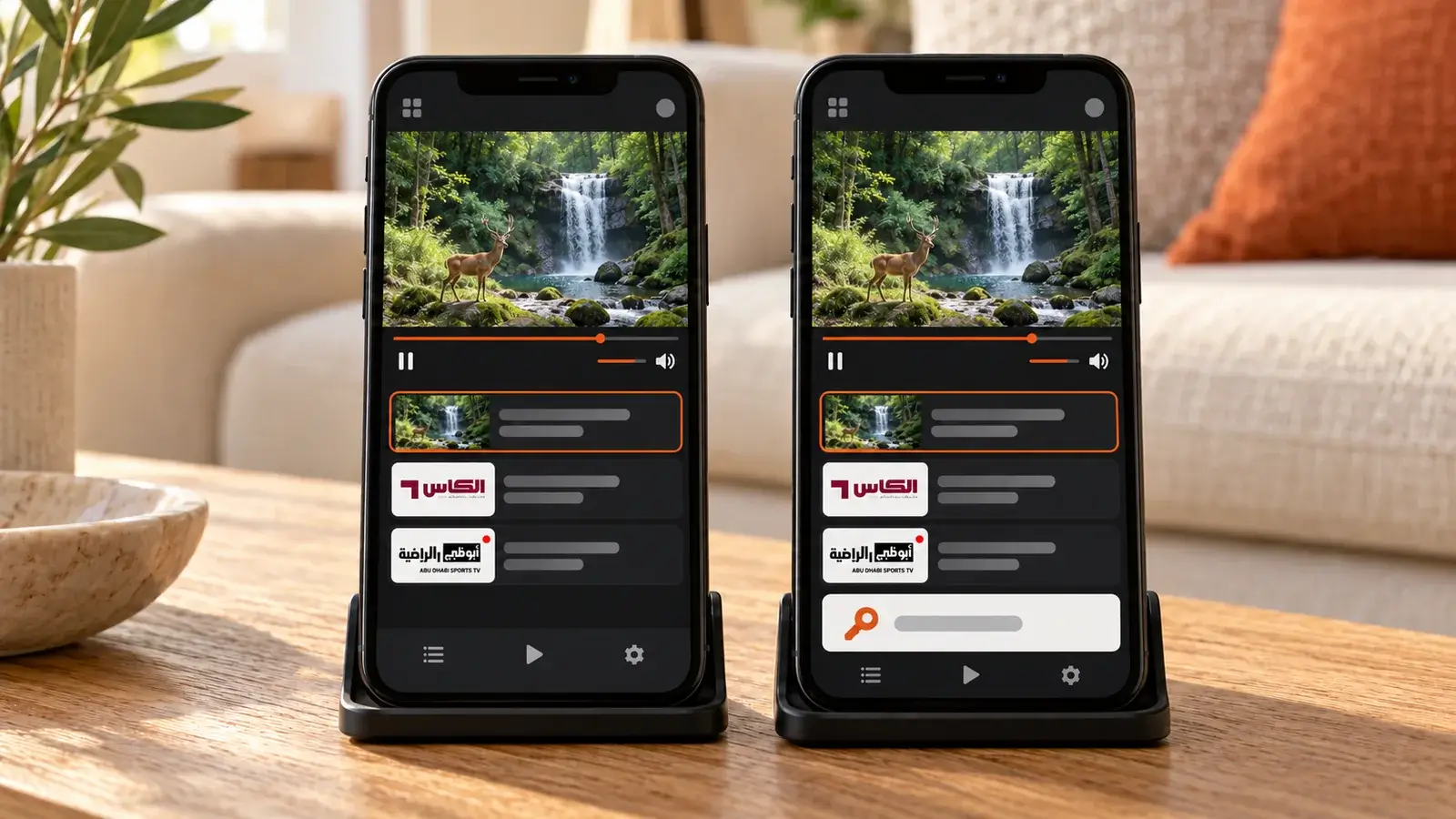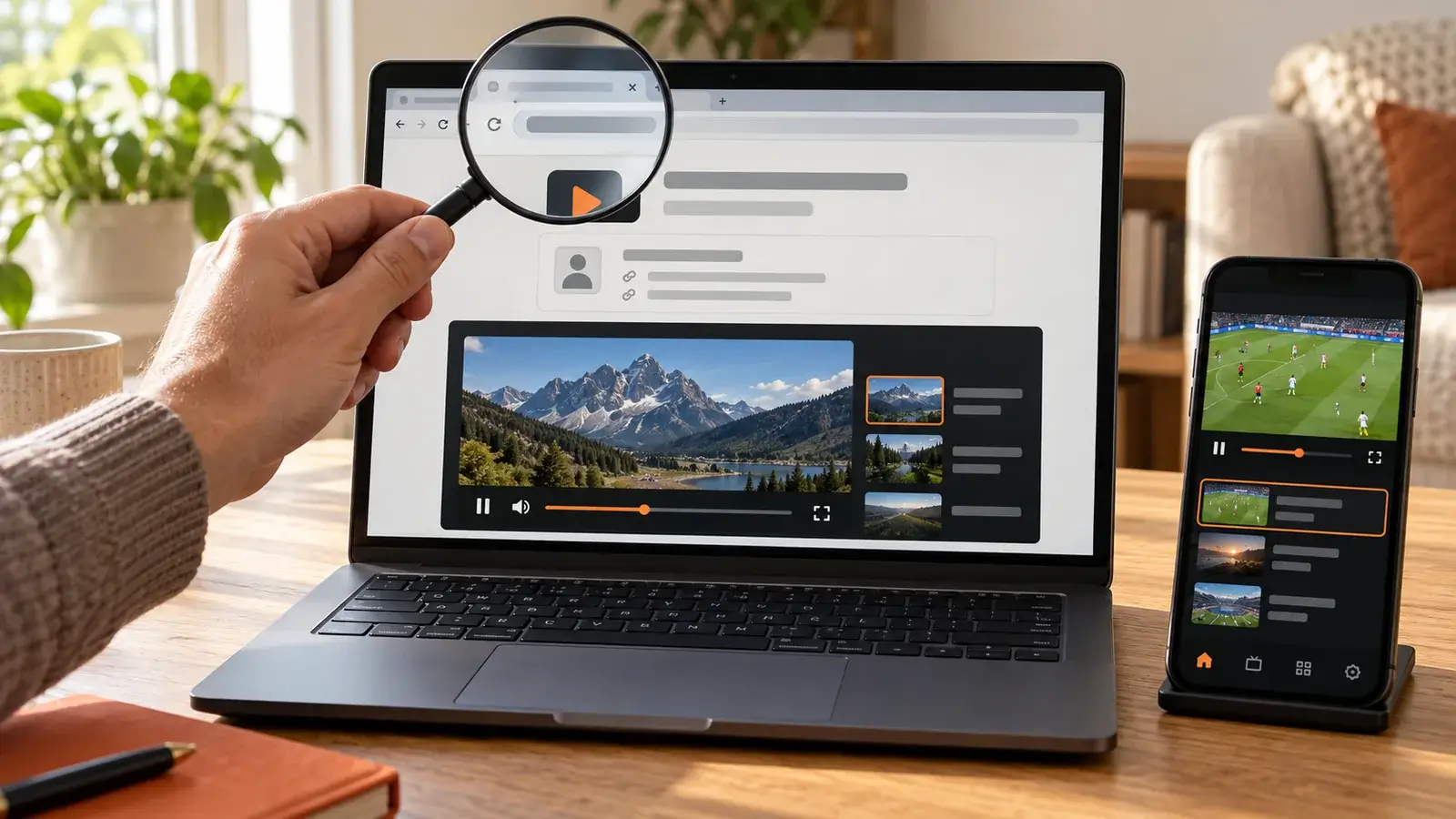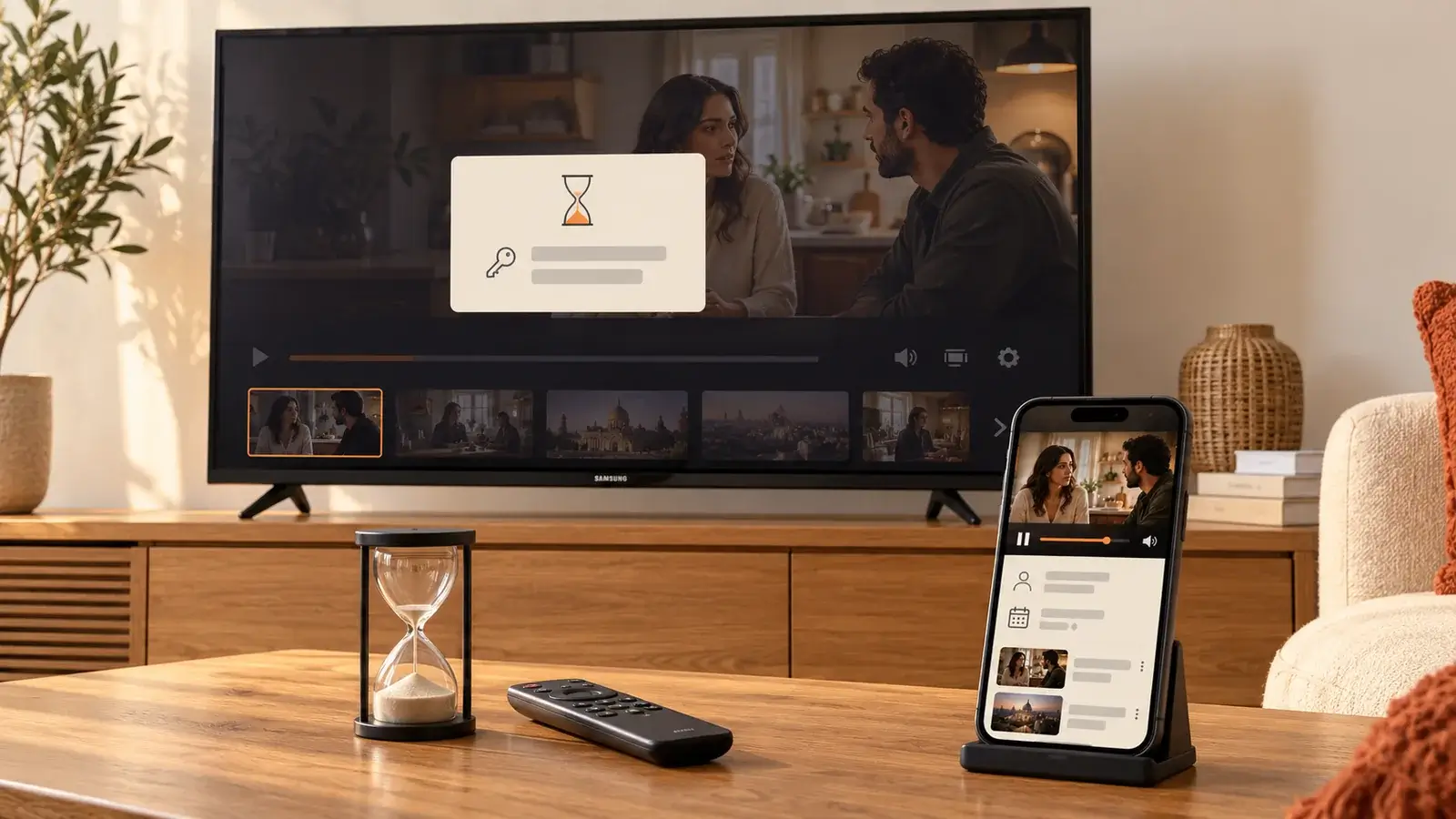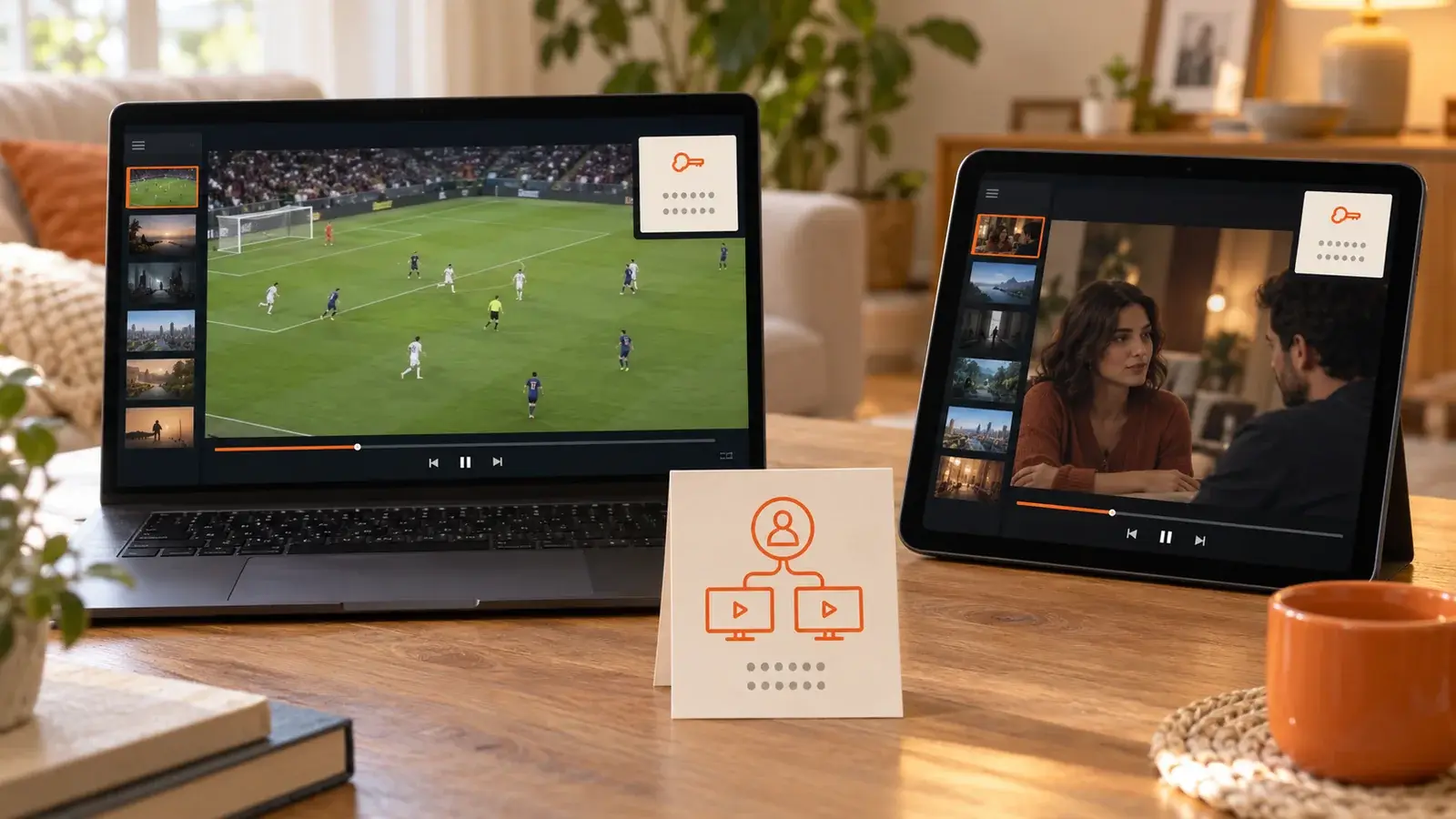

عند طلب تفعيل تطبيق IPTV قد يُطلب منك رقم MAC أو معرّف آخر للجهاز. وقد يُطلب مفتاح الجهاز أيضاً بحسب التطبيق والخيار الذي اشتريته. أهم خطوة هي فتح التطبيق نفسه على الجهاز الذي تريد تفعيله ونسخ البيانات التي يعرضها. لا تفترض أن الرقم الموجود في إعدادات شبكة التلفزيون هو الرقم الذي يحتاجه التطبيق.
ما المقصود برقم MAC ومفتاح الجهاز؟
يستخدم بعض مشغلات IPTV معرّفاً لربط التفعيل بنسخة التطبيق على جهازك. قد تسميه الواجهة MAC أو MAC ID أو Device ID. هذه التسميات ليست متطابقة في كل تطبيق أو نسخة، لذلك اتبع الاسم الظاهر في صفحة تطبيقك ونموذج طلب التفعيل.
مفتاح الجهاز حقل إضافي يظهر في بعض التطبيقات أو نماذج إدارة القوائم. وجوده على الشاشة لا يعني أنه مطلوب لتنفيذ كل تفعيل. مثلاً يذكر دعم IBO Player عرض MAC ID و Device Key، بينما يطلب نموذج التفعيل العام لدى الناشر MAC وحده. إذا لم يطلب نموذج طلبك المفتاح فلا ترسله على سبيل التخمين.
كيف تعثر على المعرّف الصحيح؟
- ثبّت نسخة التطبيق المناسبة لجهازك من الرابط الذي يحدده ناشره أو متجر الجهاز المعتمد.
- افتح التطبيق على الجهاز المقصود بالتفعيل. اقرأ شاشة البداية أو التعريف أو التفعيل التي تعرضها نسختك.
- انسخ المعرّف كما يظهر داخل التطبيق. إذا كان مكتوباً Device ID فأرسل هذا الاسم والرقم كما هما، ولا تستبدله بعنوان شبكة التلفزيون.
- انسخ مفتاح الجهاز إذا ظهر وطلبته صفحة التفعيل أو نموذج بيانات الجهاز في طلبك.
- راجع اسم التطبيق والجهاز والأحرف والأرقام قبل إرسال البيانات.
لا يوجد مسار زر واحد يصلح لكل التطبيقات. إذا لم تجد المعرّف، افتح صفحة تطبيقك من فهرس التطبيقات واقرأ تعليمات نسخته وجهازه. وإذا بقيت البيانات غير واضحة، تواصل معنا قبل شراء تفعيل لا تعرف معرّفه.
لماذا قد يظهر Device ID بدلاً من MAC؟
يعتمد الاسم الذي يظهر على التطبيق ونسخة الجهاز. يوضح دليل Elk Player لشاشات إل جي أن بعض نسخ التطبيق الحديثة على webOS تستخدم Device ID بدلاً من MAC. لذلك لا تنسخ عنوان MAC من إعدادات الشبكة لمجرد أن نموذجاً عاماً كتب كلمة MAC.
توضح بعض صفحات الناشرين أيضاً أن التبديل بين اتصال الواي فاي والسلك قد يغير MAC المستخدم في التطبيق. إذا وجدت رقماً مختلفاً بعد تغيير الاتصال، راجع المعرّف الذي تعرضه النسخة المفتوحة الآن، ثم اطلب المساعدة قبل إرسال طلب تفعيل جديد أو تعديل بيانات تفعيل قائم. لا نفترض أن كل التطبيقات تتعامل مع هذا التغيير بالطريقة نفسها.
أرسل صورة شاشة التطبيق أو اكتب بيانات الجهاز
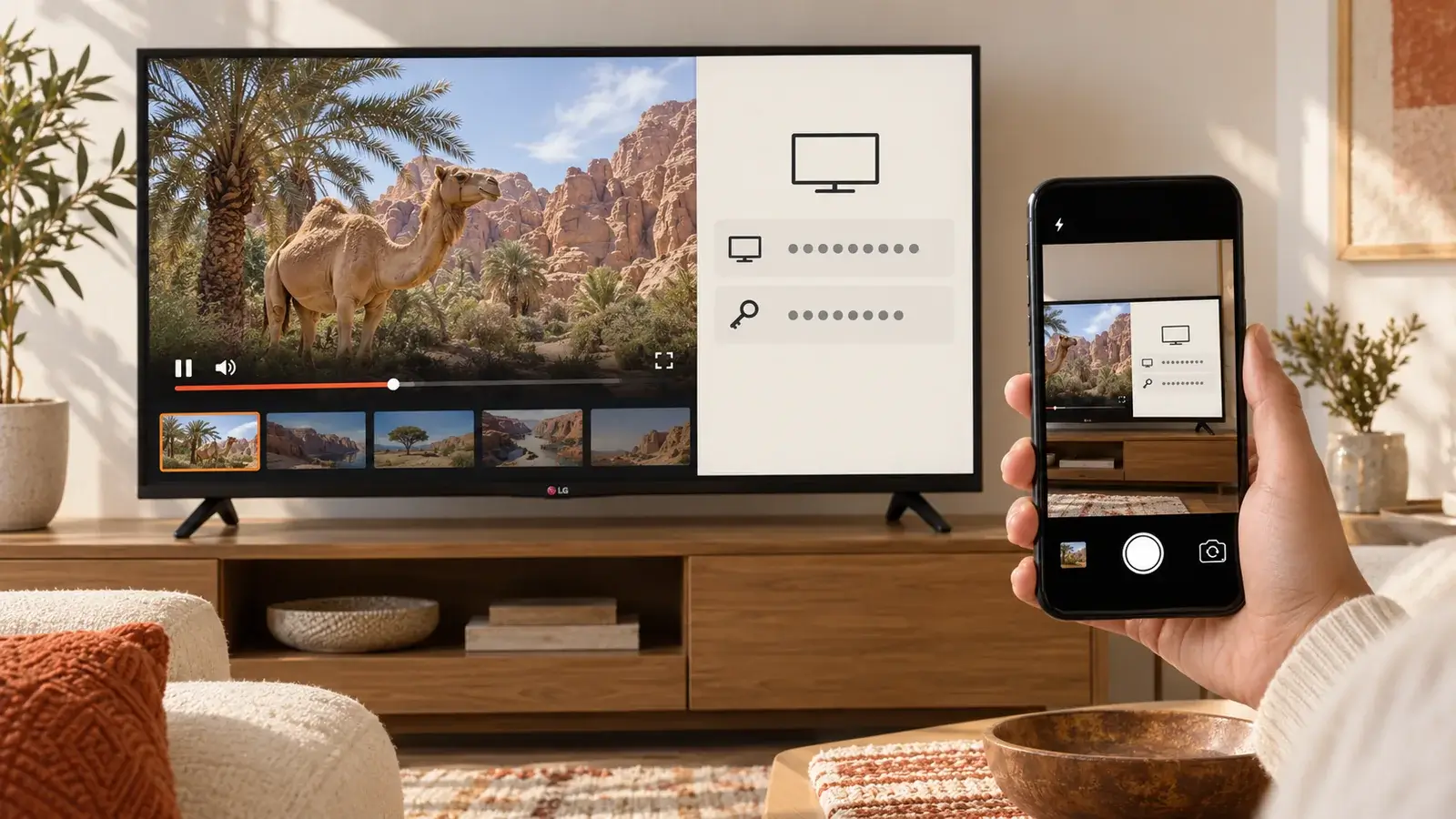
عند شراء التفعيل من مدى TV لا يلزمك كتابة الرقم والمفتاح إذا أرسلت صورة واضحة لشاشة التطبيق التي تعرضهما. يمكنك إرسال الصورة أو كتابة بيانات الجهاز المطلوبة. إحدى الطريقتين تكفي والصورة تغني عن إدخال المفتاح.
على الجوال يتيح زر الصورة التقاط صورة بالكاميرا أو اختيارها من المعرض. وعلى الكمبيوتر تختار ملف الصورة. تأكد من وضوح الأحرف والأرقام ومن أن الصورة تخص التطبيق المفتوح على الجهاز الذي تريد تفعيله. لا ترسل صورة تحتوي بيانات اشتراك المشاهدة أو كلمة مروره.
أين ترسل بيانات الجهاز بعد الشراء؟
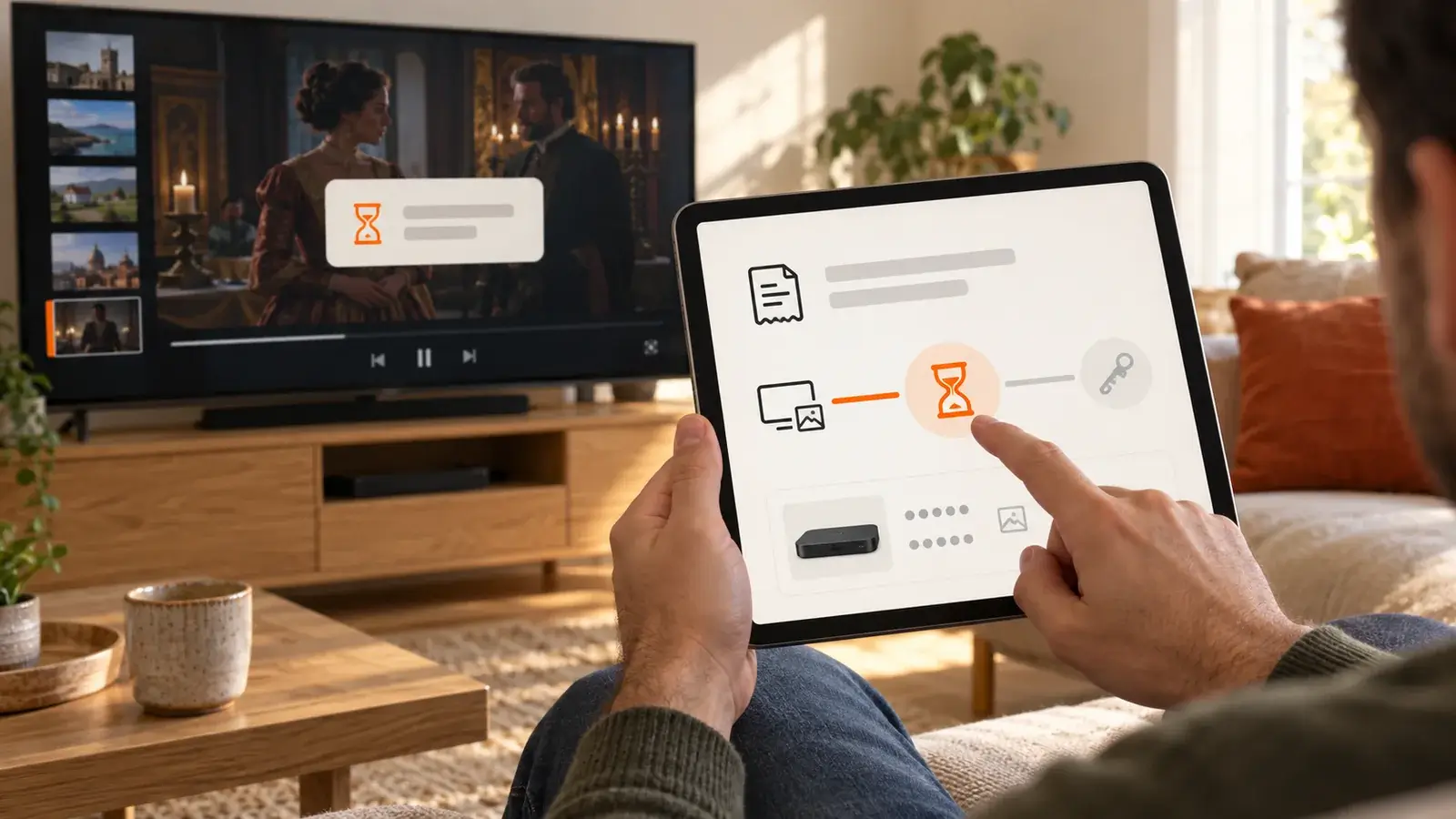
عند شراء تفعيل تطبيق من مدى TV يمكنك إرسال صورة شاشة التطبيق أو إدخال المعرّف أثناء الطلب إذا كان التطبيق مثبتاً لديك. ويمكنك إكمال هذه الخطوة بعد الدفع من صفحة الطلب أو حسابك. إذا اخترت الكتابة فأدخل مفتاح الجهاز عندما يطلبه النموذج. وإذا أرسلت الصورة فلا تحتاج إلى كتابة الرقم أو المفتاح. ينفذ فريقنا التفعيل عبر لوحة الموزع بعد استلام البيانات الصحيحة وفق الموعد المعروض في طلبك: يتم التفعيل خلال ساعات العمل..
إذا أرسلت رقماً غير صحيح، راجع الرقم داخل التطبيق نفسه ثم صححه من حسابك أو أرسل صورة واضحة للشاشة عندما تُطلب منك المراجعة. لا تنشر الصورة أو معرّف الجهاز أو مفتاحه أو بيانات اشتراك المشاهدة في تعليق عام.
أسئلة شائعة
هل آخذ MAC من إعدادات التلفزيون؟
ابدأ بالرقم الذي يعرضه تطبيق التشغيل على الجهاز الذي تريد تفعيله. قد تختلف تسمية المعرّف أو قيمته عن عنوان الشبكة في إعدادات التلفزيون. راجع صفحة التطبيق إذا لم تكن متأكداً.
هل مفتاح الجهاز مطلوب مع كل رقم MAC؟
لا. تختلف الحقول بحسب التطبيق وطريقة التفعيل أو إدارة القائمة. عند إدخال البيانات يدوياً أضف المفتاح عندما يطلبه نموذج طلبك فقط. أما عند طلب التفعيل من متجرنا فيكفي إرسال صورة الشاشة التي تعرض البيانات دون كتابتها. هذا الخيار يخص نموذج المتجر ولا يغيّر متطلبات إدارة القوائم لدى الناشر.
لدي جهازان. هل أستخدم رقم الجهاز نفسه لهما؟
لكل جهاز تريد تفعيله معرّفه الخاص. افتح التطبيق على كل جهاز وانسخ بياناته على حدة. وعدد تفعيلات التطبيق منفصل عن عدد أجهزة المشاهدة المتزامنة في اشتراك المحتوى.