

تشغيل IPTV على ويندوز خطوة بخطوة
أولاً: 3 خطوات، ثم اختر طريقة واحدة: بيانات الدخول (3 خطوات) أو رابط M3U (3 خطوات).
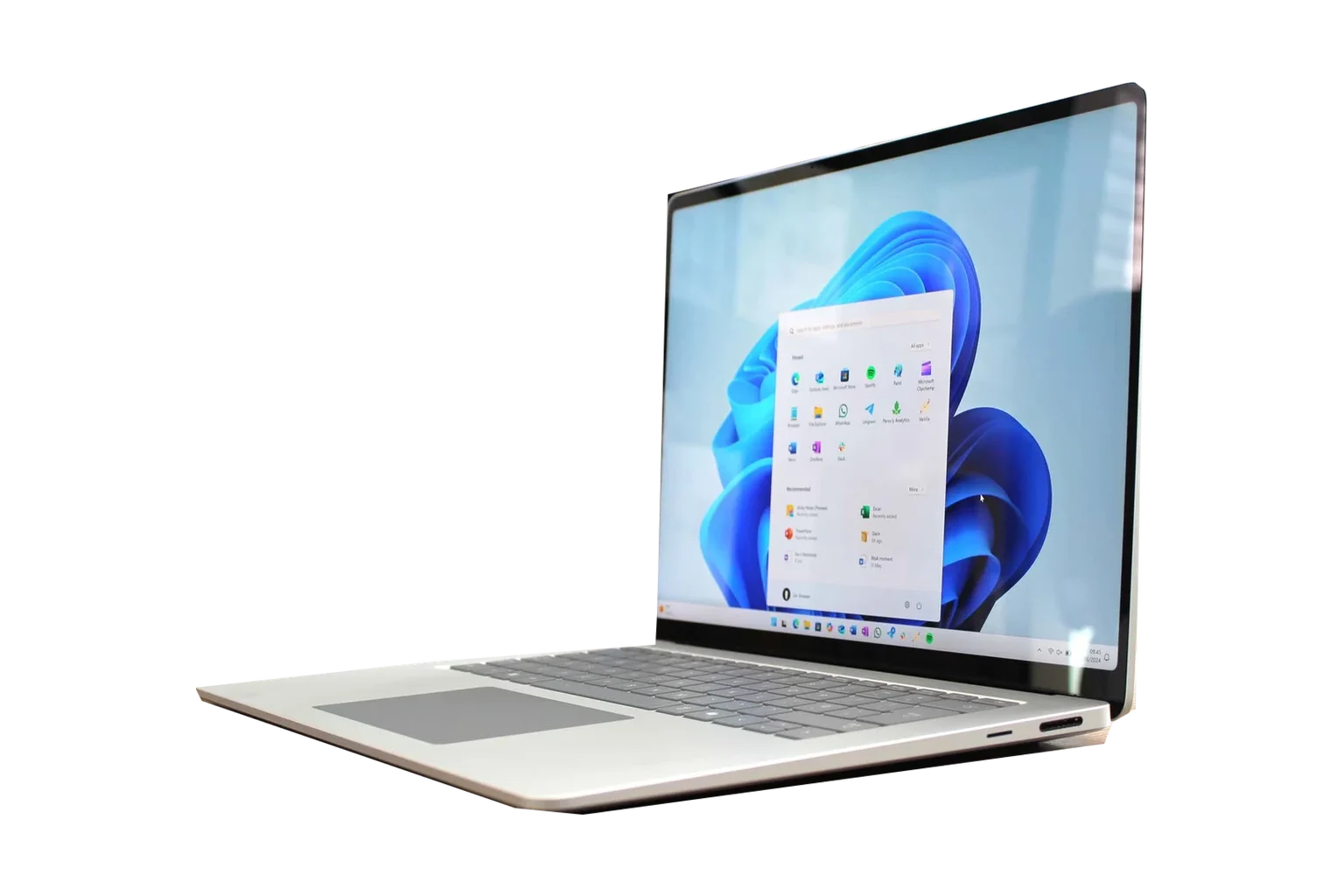
تقدر تشغّل اشتراك IPTV على كمبيوتر ويندوز باستخدام تطبيق Smarters Pro. يبدأ الإعداد بالتحقق من نسخة ويندوز ومصدر تنزيل التطبيق، ثم إضافة بيانات اشتراكك من متجر مدى TV وتجربة التشغيل. نسخة ويندوز المعروضة في موقع الناشر تجريبية وقت مراجعة هذا الدليل، لذا تحقق من حالتها وتوافقها مع جهازك قبل تثبيتها.
تحقق من نسخة ويندوز والتوافق
افتح الإعدادات ثم النظام ثم حول لمعرفة إصدار ويندوز ومواصفات جهازك. نجحت تجربة إضافة الاشتراك إلى نسخة الناشر على Windows 11. لا يذكر الناشر في صفحة التنزيل متطلبات مفصلة ولا نعمم تلك التجربة على جميع إصدارات ويندوز أو الأجهزة. تحقق من ملاءمة النسخة لجهازك قبل التثبيت. إذا كان جهازك يعمل بويندوز في وضع S فلن تتمكن من تثبيت ملف تنفيذي من خارج Microsoft Store مع إبقاء هذا الوضع. لا تغيّر إعدادات النظام قبل فهم أثر ذلك على جهازك.
نزّل التطبيق من مصدر الناشر
افتح صفحة تنزيل Smarters Pro لدى الناشر وانتقل إلى قسم Windows. وقت مراجعة الدليل كانت النسخة المعروضة موسومة بأنها تجريبية. تأكد من عنوان الموقع قبل التنزيل لأن أسماء التطبيقات والمواقع المتشابهة قد تربكك. التطبيق مشغل للوسائط ولا يتضمن اشتراك المحتوى بمجرد تثبيته. توضح صفحة Smarters Pro الفرق بين نسخة التطبيق والاشتراك. راجع تفاصيل اشتراك IPTV لويندوز إذا كنت تختار باقة جديدة.
إذا عرض ويندوز تحذيراً أمنياً للملف فتوقف عن التثبيت حتى تتحقق من مصدره وسلامته. لا تتجاوز تحذير الحماية لمجرد إكمال الخطوات.
جهز بيانات اشتراكك
بعد إتمام الدفع تظهر بيانات اشتراكك على الشاشة وتصل إلى بريدك. افتح حسابك وجهز رابط السيرفر واسم المستخدم وكلمة مرور الاشتراك. ستجد أيضاً رابط M3U وهو رابط كامل لقائمة المشاهدة يمكنك استخدامه بدلاً من بيانات الدخول إذا أتاحته نسختك. هذه بيانات تشغيل المحتوى وتختلف عن كلمة مرور الدخول إلى حساب المتجر. احتفظ بها بعيداً عن الصور أو الرسائل العامة.
الخطوات
- افتح قسم Windows في موقع ناشر Smarters Pro وتحقق من حالة النسخة ومصدر ملف التنزيل قبل حفظه على الكمبيوتر.
- افتح ملف التثبيت الذي نزّلته من المصدر المتحقق منه واتبع التعليمات التي تظهر على الشاشة. إذا منع ويندوز تشغيل الملف فلا تتجاوز التحذير قبل التحقق من سببه.
- افتح التطبيق واختر إحدى الطريقتين التاليتين بحسب الخيارات التي تظهر في نسختك. يكفي استخدام طريقة واحدة لإضافة الاشتراك.
الخيار الأول: رابط السيرفر واسم المستخدم وكلمة المرور
- افتح حسابك وجهز رابط السيرفر واسم المستخدم وكلمة مرور الاشتراك.
- افتح التطبيق واختر إضافة اشتراك ببيانات الدخول إذا أتاحتها نسختك.
- أدخل كل بيان في الحقل المخصص له. إذا ظهر حقل لتسمية الاشتراك فاكتب اسماً يميزه. راجع الأحرف والمسافات ثم احفظ البيانات وانتظر تحميل أقسام المشاهدة.
الخيار الثاني: رابط M3U
- انسخ رابط M3U كاملاً من حسابك.
- افتح التطبيق واختر إضافة قائمة برابط إذا أتاحتها نسختك.
- الصق الرابط في حقل القائمة. إذا ظهر حقل لتسمية القائمة فاكتب اسماً يميزها. احفظ القائمة وانتظر تحميل أقسام المشاهدة. لا تضع رابط M3U في حقل السيرفر.
بعد الحفظ افتح مادة متاحة في باقتك للتحقق من بدء التشغيل. ظهور الأقسام وحده لا يؤكد أن التشغيل يعمل.
بعد التشغيل والتجديد
يمكنك مراجعة حالة الاشتراك وتاريخ انتهائه وخيار التجديد من حسابك. عند التجديد تبقى بيانات الدخول نفسها عادةً، لكن راجع البيانات المحدثة في الحساب إذا لم يبدأ التشغيل. قد تختلف واجهة التطبيق مع تحديث النسخة التجريبية.
مشكلات شائعة وحلولها
لا يكتمل تثبيت التطبيق
تحقق من أن الملف جاء من صفحة الناشر وأن نسخة التطبيق تناسب جهازك. راجع مساحة التخزين وإصدار ويندوز من صفحة حول. إذا عرض نظام الحماية تحذيراً فلا تتجاوزه قبل التحقق من مصدر الملف وسبب التحذير. جهاز ويندوز في وضع S لا يثبت تطبيقات من خارج Microsoft Store مع بقاء الوضع مفعلاً.
يرفض التطبيق بيانات الاشتراك أو لا تُحمّل القائمة
إذا استخدمت بيانات الدخول فراجع رابط السيرفر واسم المستخدم وكلمة مرور الاشتراك في حسابك وتأكد من إدخال كل بيان في حقله الصحيح. إذا استخدمت رابط M3U فانسخه كاملاً وألصقه في حقل القائمة. انتبه إلى المسافات والأحرف المتشابهة عند النسخ واللصق وراجع صلاحية الاشتراك. إذا استمر الخطأ فاتبع خطوات فحص اشتراك IPTV الذي لا يعمل.
تظهر الأقسام لكن التشغيل لا يبدأ أو يتقطع
جرّب مادة أخرى متاحة في باقتك وتحقق من اتصال الكمبيوتر بالإنترنت. أغلق التطبيق وافتحه مرة أخرى إذا توقفت الواجهة عن الاستجابة. يساعدك دليل تحديد سبب تقطيع IPTV على فحص الاتصال والجهاز والخدمة بالترتيب.