

تشغيل IPTV على ماك خطوة بخطوة
أولاً: 4 خطوات، ثم اختر طريقة واحدة: بيانات الدخول (3 خطوات) أو رابط M3U (3 خطوات).
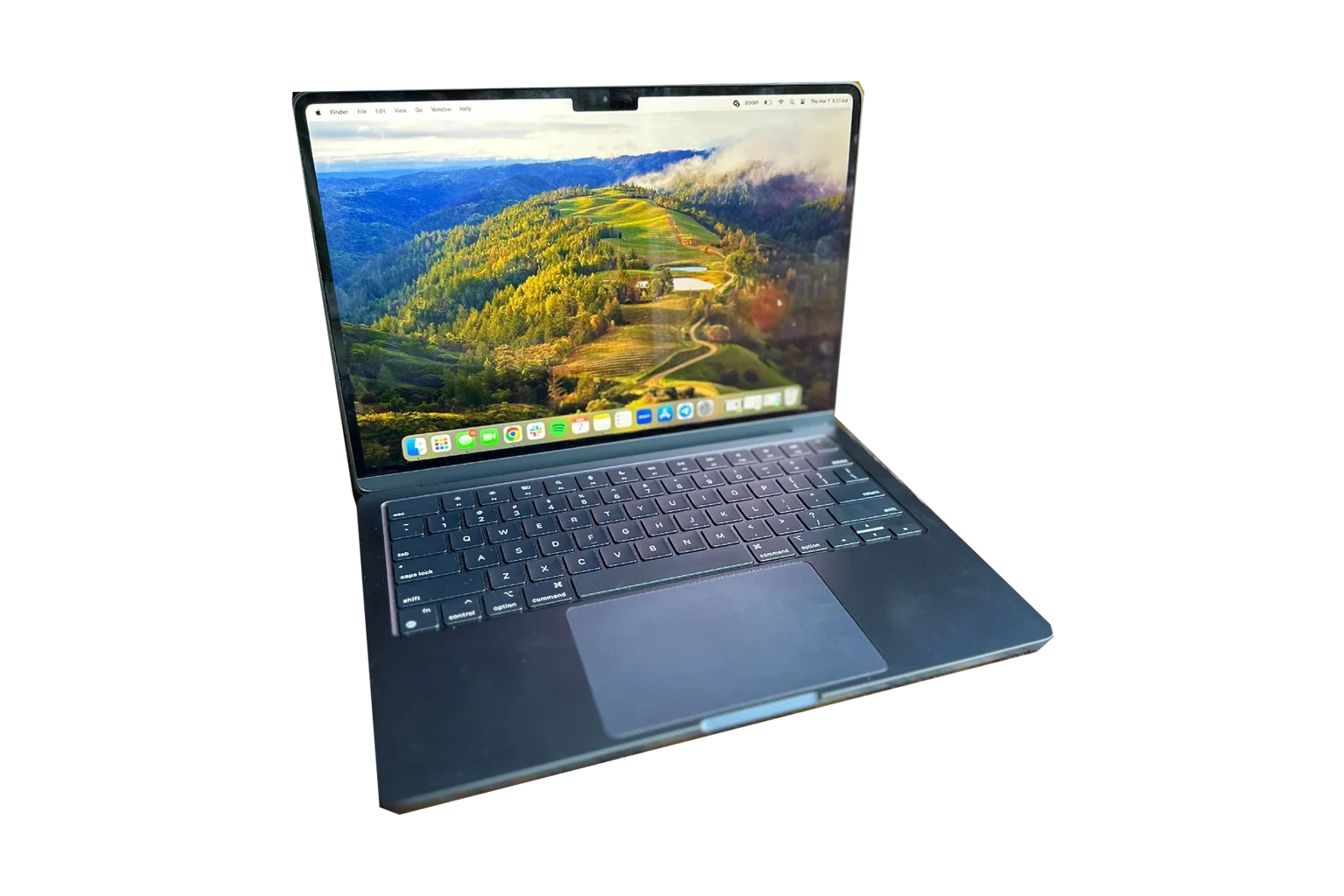
تقدر تشغّل اشتراك IPTV على جهاز ماك باستخدام تطبيق Smarters Pro بعد اختيار النسخة المناسبة لجهازك. يشرح هذا الدليل طريقة معرفة شريحة الجهاز، ومراجعة مصدر التطبيق، وإضافة بيانات اشتراكك من متجر مدى TV ثم تجربة التشغيل.
تحقق من شريحة ماك وإصدار النظام
من قائمة Apple أعلى الشاشة اختر حول هذا الـ Mac. ستجد نوع الشريحة أو المعالج وإصدار macOS. يهمك هذا التفصيل لأن صفحة التطبيق في App Store تذكر أن نسخة المتجر مخصصة لأجهزة Mac بشريحة Apple M1 أو أحدث وتتطلب macOS 12.5 أو أحدث. وهي نسخة مصممة لآيباد ولم يتحقق المتجر من عملها على macOS. تحقق من ظهور زر التنزيل والتوافق في متجر بلد حسابك قبل الاعتماد عليها.
يعرض موقع ناشر Smarters Pro أيضاً ملف تثبيت مستقلاً لماك، لكنه يصف هذه النسخة بأنها تجريبية ولا يوضح متطلبات macOS أو توافقها مع معالجات Intel وشرائح Apple. نجحت تجربة تشغيل نسخة الناشر على جهاز ماك لم يُوثق نوع شريحته أو إصدار نظامه، لذلك تحقق من توافق الملف مع جهازك قبل تنزيله ولا تعمم التجربة على كل أجهزة ماك. صلاحية نسخة المتجر لجهازك لا تثبت صلاحية ملف التثبيت المستقل له أو العكس.
اختر مصدر التطبيق
إذا كان ماك لديك بشريحة Apple وتوافرت نسخة المتجر في بلد حسابك، افتح صفحة Smarters Pro في App Store وتأكد من اسم الناشر Tech Smarters Private Limited ومتطلبات التوافق قبل التثبيت. قد تظهر الصفحة ببلد مختلف عن بلد حسابك، لذلك اعتمد ما يظهر داخل App Store على جهازك. قد يتيح التطبيق مشتريات داخله، وهي منفصلة عن اشتراك المحتوى.
إذا اخترت نسخة ماك المستقلة فافتح قسم MacOS في موقع الناشر وتحقق من مصدر ملف التنزيل قبل فتحه. لا تعتمد على ملف يرسله موقع مشابه في الاسم. التطبيق مشغل للوسائط ولا يمنحك اشتراك المحتوى بمجرد تثبيته. اقرأ صفحة Smarters Pro لمعرفة دور التطبيق ونسخه. إذا كنت تختار باقة جديدة فراجع تفاصيل اشتراك IPTV لماك.
جهز بيانات اشتراكك
بعد إتمام الدفع تظهر بيانات اشتراكك على الشاشة وتصل إلى بريدك. افتح حسابك وجهز رابط السيرفر واسم المستخدم وكلمة مرور الاشتراك. ستجد أيضاً رابط M3U وهو رابط كامل لقائمة المشاهدة يمكنك استخدامه بدلاً من بيانات الدخول إذا أتاحته نسختك. لا تستخدم كلمة مرور حساب المتجر بدلاً من كلمة مرور الاشتراك. احتفظ بالبيانات بعيداً عن الصور والرسائل العامة.
الخطوات
- افتح حول هذا الـ Mac وحدد نوع الشريحة وإصدار macOS، ثم اختر نسخة التطبيق التي تظهر متوافقة مع جهازك من App Store أو موقع الناشر.
- إذا اخترت نسخة App Store فراجع اسم الناشر واضغط تنزيل عند توفرها. إذا اخترت نسخة الناشر فافتح ملف التثبيت من التنزيلات ثم اسحب التطبيق إلى مجلد التطبيقات وفق التعليمات الظاهرة في الملف.
- افتح Smarters Pro من مجلد التطبيقات. إذا عرض macOS تحذيراً أمنياً فتوقف وتحقق من المصدر والملف قبل أي محاولة لفتحه.
- اختر إحدى طريقتَي إضافة الاشتراك التاليتين بحسب الخيارات التي تظهر في نسختك. يكفي استخدام طريقة واحدة لإضافة الاشتراك.
قد تختلف خيارات إضافة الاشتراك بين نسخة App Store ونسخة الناشر التجريبية. اتبع الحقول التي تظهر في النسخة المثبتة لديك. لا تفترض أن كل خيار موضح هنا متاح في النسختين.
الخيار الأول: رابط السيرفر واسم المستخدم وكلمة المرور
- افتح حسابك وجهز رابط السيرفر واسم المستخدم وكلمة مرور الاشتراك.
- اختر إضافة اشتراك ببيانات الدخول إذا أتاحتها نسختك.
- أدخل كل بيان في الحقل المخصص له. إذا ظهر حقل لتسمية الاشتراك فاكتب اسماً يميزه. راجع الأحرف والمسافات ثم احفظ البيانات وانتظر تحميل أقسام المشاهدة.
الخيار الثاني: رابط M3U
- انسخ رابط M3U كاملاً من حسابك.
- اختر إضافة قائمة برابط إذا أتاحتها نسختك.
- الصق الرابط في حقل القائمة. إذا ظهر حقل لتسمية القائمة فاكتب اسماً يميزها. احفظ القائمة وانتظر تحميل أقسام المشاهدة. لا تضع رابط M3U في حقل السيرفر.
افتح مادة متاحة في باقتك للتحقق من بدء التشغيل. ظهور الأقسام وحده لا يؤكد أن البث يعمل.
بعد التشغيل والتجديد
راجع حالة الاشتراك وتاريخ انتهائه وخيار التجديد من حسابك. عند التجديد تبقى بيانات الدخول نفسها عادةً، لكن راجع بيانات الحساب إذا لم يبدأ التشغيل. إذا كانت نسخة التطبيق تتطلب شراء ميزة داخلها، فراجع شروط ناشرها. لا يعني تجديد اشتراك المشاهدة شراء تلك الميزة.
مشكلات شائعة وحلولها
لا أجد التطبيق في App Store على ماك
تحقق من نوع شريحة جهازك وإصدار macOS وبلد حساب Apple. صفحة التطبيق تذكر متطلبات لأجهزة Mac بشريحة Apple، وقد يختلف التوفر بحسب البلد. لا تخلط بينه وبين تطبيق آخر يحمل اسماً مشابهاً.
لا يفتح ملف نسخة الناشر
تأكد من تنزيله عبر موقع الناشر ومن اكتمال التحميل. راجع متطلبات التطبيق التي يعلنها الناشر لجهازك. إذا ظهر تحذير بأن التطبيق من مطور غير معروف أو تعذر فحصه، فلا تتجاوز حماية macOS قبل التأكد من سلامة المصدر والملف.
يرفض التطبيق بيانات الاشتراك أو لا تُحمّل القائمة
إذا استخدمت بيانات الدخول فراجع رابط السيرفر واسم المستخدم وكلمة مرور الاشتراك في حسابك وتأكد من إدخال كل بيان في حقله الصحيح. إذا استخدمت رابط M3U فانسخه كاملاً وألصقه في حقل القائمة. انتبه إلى المسافات التي قد تُضاف عند النسخ واللصق وراجع صلاحية الاشتراك. إذا استمر الخطأ فاتبع خطوات فحص اشتراك IPTV الذي لا يعمل.
تظهر الأقسام لكن التشغيل لا يبدأ أو يتقطع
جرّب مادة أخرى متاحة في باقتك وتحقق من اتصال ماك بالإنترنت. إذا تجمد التطبيق فأغلقه وافتحه مرة أخرى. يساعدك دليل تحديد سبب تقطيع IPTV على فحص الاتصال والجهاز والخدمة بالترتيب.