

تشغيل IPTV على الآيفون والآيباد خطوة بخطوة
أولاً: 3 خطوات، ثم اختر طريقة واحدة: بيانات الدخول (3 خطوات) أو رابط M3U (3 خطوات).
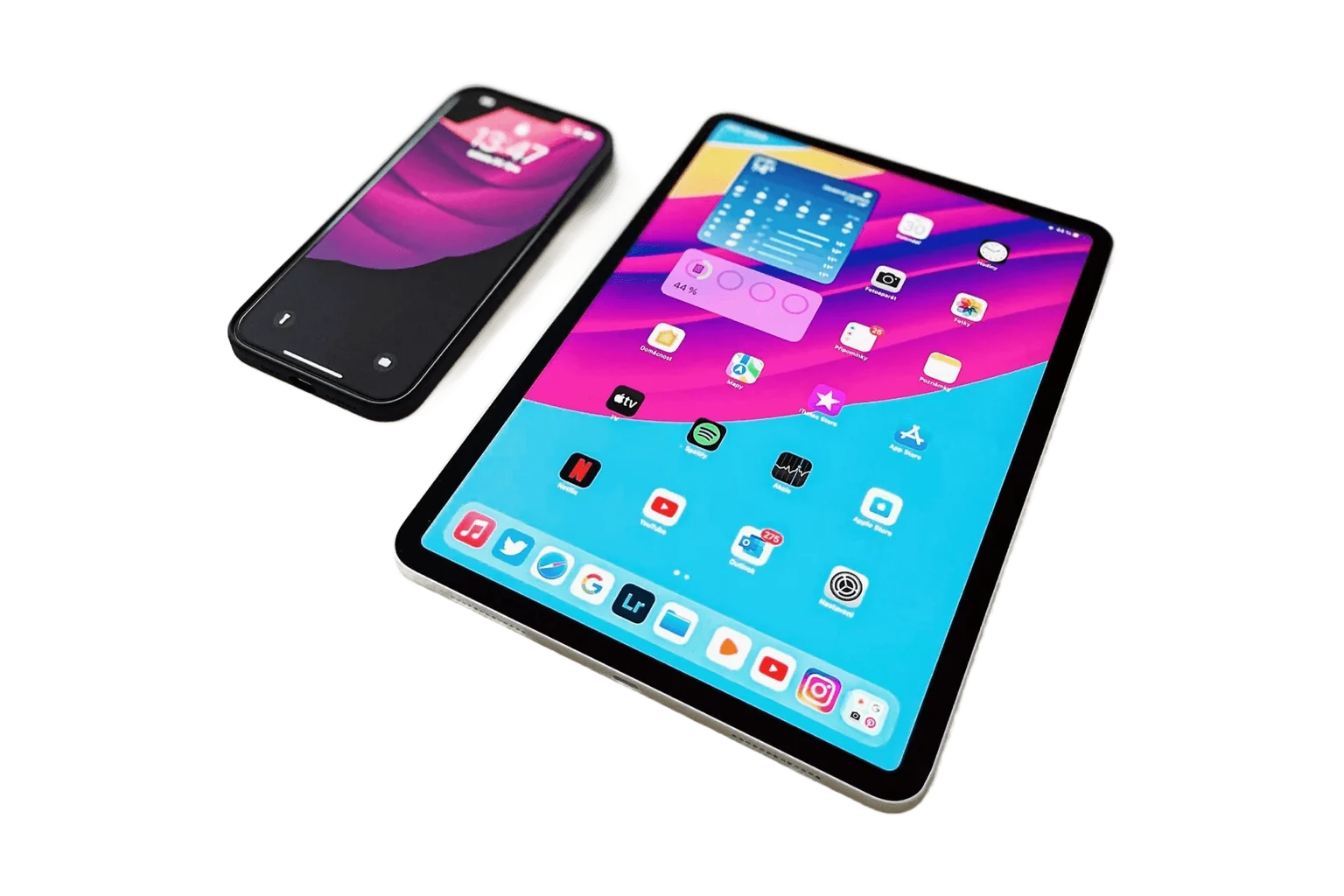
لتشغيل اشتراك IPTV على الآيفون أو الآيباد تحتاج إلى تطبيق يشغّل قائمة المشاهدة وبيانات اشتراكك من متجر مدى TV. يشرح هذا الدليل تثبيت Smarters Player Lite وإضافة الاشتراك ببيانات الدخول أو رابط M3U حسب الخيارات التي تظهر في نسختك ثم فحص التشغيل.
قبل البدء: تحقق من التطبيق والجهاز
افتح App Store على جهازك وابحث عن Smarters Player Lite. تأكد من أن الناشر هو WHMCS SMARTERS أو افتح صفحة التطبيق في متجر السعودية. راجع توافقه مع إصدار نظام جهازك قبل التثبيت. قد يختلف توفره بحسب بلد حساب Apple.
التطبيق مشغّل للمحتوى الذي تضيفه إليه ولا يمنحك اشتراك المشاهدة بمجرد تنزيله. قد يتضمن مشتريات داخل التطبيق لا نبيعها. وللتعرف على دور التطبيق راجع صفحة Smarters Player Lite.
جهز بيانات اشتراكك
بعد إتمام الدفع تظهر بيانات اشتراكك على الشاشة وتصل إلى بريدك. افتح حسابك من الآيفون أو الآيباد وجهز رابط السيرفر واسم المستخدم وكلمة مرور الاشتراك. ستجد أيضاً رابط M3U وهو رابط كامل لقائمة المشاهدة يمكنك استخدامه بدلاً من بيانات الدخول إذا أتاحته نسختك.
احتفظ ببيانات الدخول والرابط لنفسك. لا ترسلها في تعليق عام أو لقطة شاشة لأنها تتيح الوصول إلى اشتراكك. لا تستخدم كلمة مرور حساب المتجر بدلاً من كلمة مرور الاشتراك.
الخطوات
- افتح App Store وابحث عن Smarters Player Lite. تحقق من اسم الناشر WHMCS SMARTERS ومن توافق التطبيق مع جهازك ثم نزّله.
- افتح Smarters Player Lite وتأكد من ظهور شاشة إضافة الاشتراك أو قائمة المشاهدة.
- اختر إحدى الطريقتين التاليتين بحسب الخيارات التي تظهر في نسختك. يكفي استخدام طريقة واحدة لإضافة الاشتراك.
الخيار الأول: رابط السيرفر واسم المستخدم وكلمة المرور
- افتح حسابك وجهز رابط السيرفر واسم المستخدم وكلمة مرور الاشتراك.
- اختر إضافة اشتراك ببيانات الدخول إذا أتاحتها نسختك.
- أدخل كل بيان في الحقل المخصص له. إذا ظهر حقل لتسمية الاشتراك فاكتب اسماً يميزه. احفظ البيانات وانتظر تحميل أقسام المشاهدة.
الخيار الثاني: رابط M3U
- انسخ رابط M3U كاملاً من حسابك باستخدام زر النسخ الموجود بجواره. إذا نسخت الرابط من رسالة البريد فتأكد من نسخه كاملاً.
- اختر إضافة قائمة برابط إذا أتاحتها نسختك.
- الصق الرابط في حقل القائمة. إذا ظهر حقل لتسمية القائمة فاكتب اسماً يميزها. احفظ القائمة وانتظر تحميل أقسام المشاهدة. لا تضع رابط M3U في حقل السيرفر.
بعد الحفظ افتح مادة متاحة في باقتك للتحقق من بدء التشغيل.
قد تختلف مواضع الأزرار بين الآيفون والآيباد أو بعد تحديث التطبيق. طريقة النسخ واللصق واحدة: اضغط مطولاً داخل حقل الرابط ثم اختر «لصق» إذا ظهر الخيار.
إذا كنت تستخدم الآيباد
افتح التطبيق من شاشة الآيباد نفسها واتبع خطوات الطريقة التي اخترتها لإضافة الاشتراك. قد تتسع القوائم أو تنتقل أماكنها مقارنة بواجهة الآيفون لذلك اعتمد وظيفة الخيار الذي تبحث عنه لا موضعه على الشاشة. استخدم زر النسخ في حسابك لتجنب كتابة البيانات أو الرابط الطويل يدوياً.
بعد التشغيل والتجديد
يمكنك مراجعة تاريخ انتهاء الاشتراك ونسخ بياناته وتجديده من حسابك. عند التجديد تبقى بيانات الدخول نفسها عادةً فلا تحتاج إلى إعادة إضافة القائمة. إذا غيّرت الجهاز فراجع شروط باقتك قبل استخدام الاشتراك عليه.
مشكلات شائعة وحلولها
لا أجد التطبيق في App Store
تحقق من كتابة الاسم Smarters Player Lite ومن بلد حساب Apple وتوافق إصدار النظام. إذا لم يظهر التطبيق فلا تنزّل تطبيقاً ذا اسم مشابه قبل التحقق من ناشره.
لا أستطيع تنزيل التطبيق
تحقق من اتصال الإنترنت ومساحة الجهاز وتسجيل الدخول إلى حساب Apple. إذا بقي التنزيل معلقاً فراجع إرشادات Apple داخل App Store أو دعمها قبل إعادة المحاولة.
يرفض التطبيق بيانات الاشتراك أو لا تُحمّل القائمة
إذا استخدمت رابط M3U فارجع إلى حسابك وانسخه من جديد دون حذف أي جزء منه ثم الصقه في حقل القائمة. إذا استخدمت بيانات الدخول فراجع رابط السيرفر واسم المستخدم وكلمة مرور الاشتراك وتأكد من إدخال كل بيان في حقله الصحيح. تأكد من عدم إضافة مسافات ومن أن اشتراكك ما زال سارياً. إذا استمرت المشكلة فاتبع خطوات فحص اشتراك IPTV الذي لا يعمل.
تظهر الأقسام لكن المشاهدة لا تبدأ أو تتقطع
جرّب مادة أخرى متاحة في باقتك وتحقق من استقرار اتصال الجهاز. يساعدك دليل تحديد سبب تقطيع IPTV على فحص الاتصال والجهاز والخدمة بالترتيب.
إذا لم تشترِ الاشتراك بعد فراجع اشتراك IPTV للآيفون والآيباد واختر الباقة التي تناسب استخدامك.