

تشغيل IPTV على جهاز آبل TV خطوة بخطوة
بالترتيب: 4 خطوات.
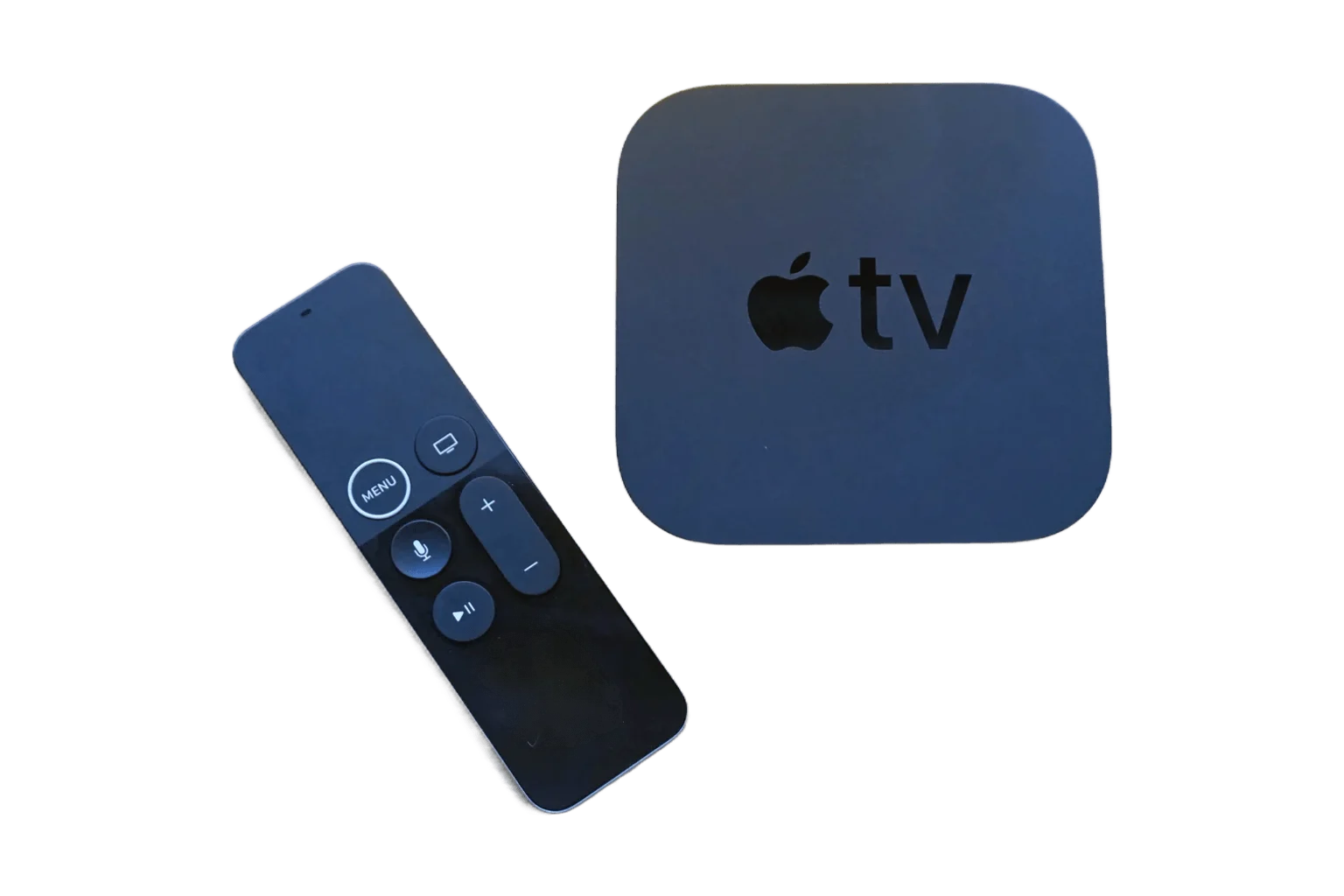
يمكنك تشغيل اشتراك IPTV على جهاز آبل TV باستخدام تطبيق iPlayTV بعد التأكد من توافق طرازك معه. يشرح هذا الدليل تثبيت التطبيق وإضافة بيانات اشتراكك من متجر مدى TV ثم التحقق من بدء المشاهدة.
قبل البدء: تحقق من طراز آبل TV
افتح الشاشة الرئيسية للجهاز وابحث عن App Store. يمكنك تنزيل تطبيقات جديدة على Apple TV 4K و Apple TV HD. أما Apple TV من الجيل الثالث فلا يتيح تنزيل تطبيقات جديدة من المتجر. تحقق أيضاً من متطلبات tvOS الظاهرة في صفحة التطبيق لأن توافق الإصدار قد يتغير.
ابحث عن iPlayTV وتأكد من أن الناشر هو Andre Silva. يمكنك مراجعة صفحة iPlayTV في متجر السعودية قبل الشراء. التطبيق مشغل لقوائم المشاهدة ويظهر كتطبيق مدفوع في المتجر. شراء التطبيق من متجر Apple لا يشمل اشتراك المحتوى من مدى TV، ولا نبيع تفعيله. لمزيد من التوضيح راجع صفحة اشتراك iPlayTV.
جهز بيانات اشتراكك
بعد إتمام الدفع تظهر بيانات اشتراكك على الشاشة وتصل إلى بريدك. افتح حسابك على جوالك وجهز رابط السيرفر واسم المستخدم وكلمة مرور الاشتراك. يدعم iPlayTV إضافة قائمة بهذه البيانات. ستجد أيضاً رابط M3U إذا فضلت طريقة الرابط التي يتيحها التطبيق.
رابط السيرفر هو عنوان الخدمة الذي يُدخل مع اسم المستخدم وكلمة المرور. لا تستخدم كلمة مرور حساب الموقع بدلاً من كلمة مرور الاشتراك. احتفظ بهذه البيانات بعيداً عن الصور والتعليقات العامة.
الخطوات
- افتح App Store على Apple TV 4K أو Apple TV HD وابحث عن iPlayTV. تحقق من اسم الناشر Andre Silva ومن توافق التطبيق مع إصدار tvOS لديك قبل إتمام شراء التطبيق وتثبيته.
- افتح iPlayTV واختر إضافة قائمة ببيانات الاشتراك ثم أدخل رابط السيرفر واسم المستخدم وكلمة مرور الاشتراك في الحقول المخصصة لها.
- اكتب اسماً يميز الاشتراك ثم أدخل رابط السيرفر واسم المستخدم وكلمة مرور الاشتراك كما تظهر في حسابك. احفظ القائمة وانتظر تحميل أقسام المشاهدة.
- افتح مادة متاحة في باقتك وتحقق من بدء التشغيل. إذا فضلت رابط M3U فاختر طريقة القائمة البعيدة عند ظهورها وأدخل الرابط كاملاً بدلاً من بيانات الدخول.
تختلف أسماء الخيارات ومواضعها مع تحديث التطبيق. راجع البيانات قبل الحفظ، خصوصاً الأحرف والأرقام التي قد يصعب إدخالها بالريموت.
إدخال البيانات بالريموت أو الجوال
يمكنك استخدام لوحة المفاتيح التي تظهر على آبل TV لإدخال البيانات بالريموت. إذا كان جهازك Apple TV 4K وظهر لك إشعار لوحة مفاتيح آبل TV على آيفون أو آيباد قريب، فيمكنك إدخال النص منه بعد التأكد من استخدام حساب Apple نفسه وتفعيل الاتصال اللاسلكي والبلوتوث. تحقق من كل خانة على الشاشة قبل الحفظ.
تحقق من التشغيل
ظهور أقسام المشاهدة يعني أن القائمة أضيفت، لكنه لا يؤكد بدء البث. افتح مادة متاحة في باقتك. إذا لم تعمل فجرّب مادة أخرى وتحقق من اتصال آبل TV بالإنترنت قبل إعادة إدخال بيانات الاشتراك.
بعد التشغيل والتجديد
راجع تاريخ انتهاء الاشتراك وبياناته وخيار التجديد من حسابك. عند التجديد تبقى بيانات الدخول نفسها عادةً فلا تحتاج إلى إعادة إضافة القائمة. شراء التطبيق وتجديد اشتراك المحتوى عمليتان مختلفتان، فراجع تفاصيل باقتك وصفحة التطبيق عند الحاجة.
مشكلات شائعة وحلولها
لا أجد App Store على الجهاز
تحقق من طراز آبل TV. لا يتيح الجيل الثالث تنزيل تطبيقات جديدة. إذا كان لديك Apple TV 4K أو Apple TV HD فتأكد من إعداد حساب Apple والاتصال بالإنترنت.
لا أجد iPlayTV أو لا أستطيع تثبيته
تحقق من كتابة اسم التطبيق ومن الناشر Andre Silva. راجع بلد حساب Apple ومتطلبات tvOS والتوافق الظاهرين في صفحة التطبيق. لا تشترِ تطبيقاً ذا اسم مشابه قبل التأكد من هويته.
يرفض التطبيق بيانات الدخول
راجع رابط السيرفر واسم المستخدم وكلمة مرور الاشتراك في حسابك. تأكد من عدم وجود مسافة إضافية أو حرف خاطئ عند إدخالها بالريموت. إذا استمر الخطأ فاتبع خطوات فحص اشتراك IPTV الذي لا يعمل.
تظهر القائمة لكن المشاهدة لا تبدأ أو تتقطع
تحقق من اتصال آبل TV بالإنترنت وجرّب مادة أخرى متاحة في باقتك. يساعدك دليل تحديد سبب تقطيع IPTV على فحص الاتصال والجهاز والخدمة بالترتيب.
قبل اختيار اشتراك جديد راجع اشتراك IPTV لجهاز آبل TV وتفاصيل الباقة المناسبة لك.