

تشغيل IPTV على جوال أندرويد خطوة بخطوة
أولاً: 3 خطوات، ثم اختر طريقة واحدة: بيانات الدخول (3 خطوات) أو رابط M3U (3 خطوات).
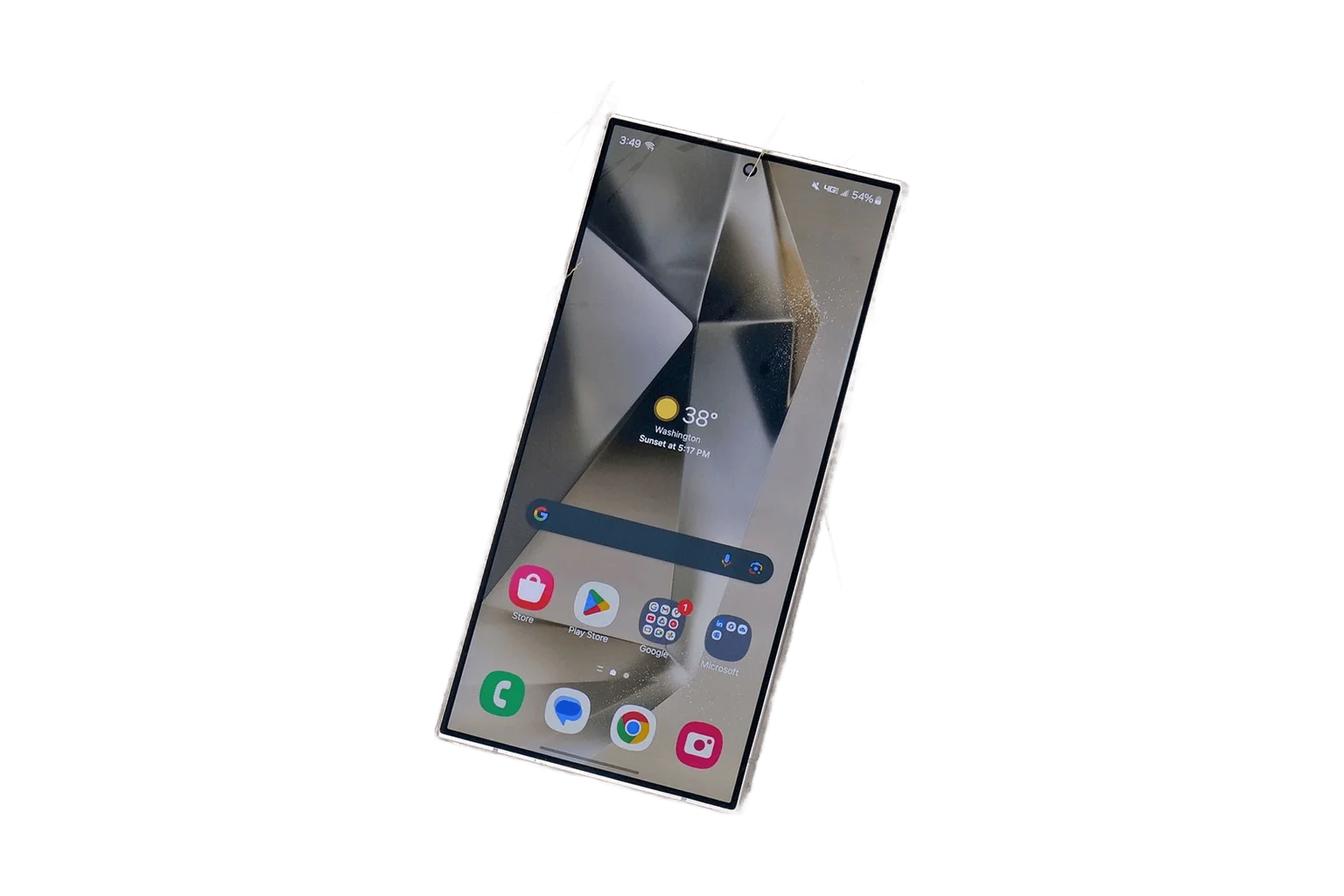
يمكنك تشغيل اشتراك IPTV على جوال أندرويد بعد تثبيت تطبيق مناسب وإضافة بيانات اشتراكك. يشرح هذا الدليل استخدام نسخة الهاتف من Smarters Pro لإضافة اشتراكك من متجر مدى TV ببيانات الدخول أو رابط M3U حسب الخيارات التي تتيحها نسختك.
قبل البدء: اختر نسخة الهاتف
افتح Google Play على جوالك وابحث عن نسخة Smarters Pro للهاتف من Tech Smarters. يمكنك الوصول إليها مباشرة من صفحة التطبيق في Google Play. تحقق من توافقها مع هاتفك قبل التثبيت. لدى الناشر نسخة منفصلة لأندرويد TV، لذلك اختر نسخة الهاتف عند إعداد الجوال.
التطبيق يشغّل قائمة المشاهدة التي تضيفها إليه ولا يتضمن اشتراك المحتوى بمجرد تثبيته. قد يعرض مشتريات داخل التطبيق، ولا نبيع ترقيته. اقرأ صفحة Smarters Pro لمعرفة الفرق بين التطبيق والاشتراك. وإذا كنت تعد شاشة تلفزيون بدلاً من الجوال فاتبع دليل أندرويد TV وجوجل TV.
جهز بيانات اشتراكك
بعد إتمام الدفع تظهر بيانات الاشتراك على الشاشة وتصل إلى بريدك. افتح حسابك على الجوال وجهز رابط السيرفر واسم المستخدم وكلمة مرور الاشتراك. ستجد أيضاً رابط M3U وهو رابط كامل لقائمة المشاهدة يمكنك استخدامه بدلاً من بيانات الدخول إذا أتاحته نسختك.
لا تشارك رابط M3U أو بيانات الدخول في تعليق عام أو صورة للشاشة. استخدم زر النسخ الموجود بجوار البيانات لتجنب أخطاء الكتابة.
الخطوات
- افتح Google Play على الجوال وابحث عن نسخة Smarters Pro للهاتف. تحقق من اسم الناشر Tech Smarters ومن توافق التطبيق مع جهازك ثم ثبّته.
- افتح التطبيق وتأكد من ظهور شاشة إضافة الاشتراك أو قائمة المشاهدة.
- اختر إحدى الطريقتين التاليتين بحسب الخيارات التي تظهر في نسختك. يكفي استخدام طريقة واحدة لإضافة الاشتراك.
الخيار الأول: رابط السيرفر واسم المستخدم وكلمة المرور
- افتح حسابك وجهز رابط السيرفر واسم المستخدم وكلمة مرور الاشتراك.
- افتح التطبيق واختر إضافة اشتراك ببيانات الدخول إذا أتاحتها نسختك.
- أدخل كل بيان في الحقل المخصص له. إذا ظهر حقل لتسمية الاشتراك فاكتب اسماً يميزه. احفظ البيانات وانتظر تحميل أقسام المشاهدة.
الخيار الثاني: رابط M3U
- انسخ رابط M3U كاملاً من حسابك.
- افتح التطبيق واختر إضافة قائمة برابط إذا أتاحتها نسختك.
- الصق الرابط في حقل القائمة. إذا ظهر حقل لتسمية القائمة فاكتب اسماً يميزها. احفظ القائمة وانتظر تحميل أقسام المشاهدة. لا تضع رابط M3U في حقل السيرفر.
بعد حفظ الاشتراك بالطريقة المختارة افتح مادة متاحة في باقتك للتحقق من بدء التشغيل.
قد تتغير أسماء الأزرار ومواضعها مع تحديث التطبيق. عند لصق الرابط اضغط مطولاً داخل الحقل ثم اختر «لصق» إذا ظهر الخيار. لا تكتب كلمة مرور حساب الموقع مكان كلمة مرور الاشتراك.
تحقق من الاتصال والتشغيل
إذا ظهرت أقسام المشاهدة فقد أضيفت القائمة، لكن ذلك لا يؤكد سلامة تشغيل كل مادة. افتح مادة متاحة في باقتك وتحقق من بدء المشاهدة. إذا لم يبدأ التشغيل فجرّب مادة أخرى وتحقق من اتصال الجوال بالإنترنت قبل تعديل بيانات الدخول.
بعد التشغيل والتجديد
راجع تاريخ انتهاء الاشتراك وبياناته وخيار التجديد من حسابك. عند التجديد تبقى بيانات الدخول نفسها عادةً فلا تحتاج إلى إعادة إضافة القائمة. قبل تشغيل الاشتراك على جهاز آخر راجع شروط باقتك المتعلقة بالاستخدام المتزامن.
مشكلات شائعة وحلولها
لا أجد التطبيق في Google Play
تأكد من البحث عن نسخة الهاتف ومن اسم الناشر Tech Smarters. قد يختلف توفر التطبيق بحسب الجهاز والمنطقة. إذا أشار المتجر إلى عدم التوافق فلا تثبّت نسخة التلفزيون على الجوال لمجرد تشابه الاسم.
التطبيق لا يثبت
تحقق من اتصال الجوال ومساحته المتاحة ثم أعد فتح Google Play. راجع تحديث النظام إذا طلب المتجر ذلك. لا تحتاج إلى تنزيل ملف تطبيق من موقع غير معروف لتجاوز رسالة عدم التوافق.
لا تُحمّل القائمة أو تظهر رسالة خطأ
إذا استخدمت رابط M3U فانسخه مرة أخرى من حسابك وتأكد من لصقه كاملاً في حقل القائمة دون مسافات إضافية. إذا استخدمت بيانات الدخول فراجع رابط السيرفر واسم المستخدم وكلمة مرور الاشتراك وتأكد من إدخال كل بيان في حقله الصحيح. راجع صلاحية اشتراكك. إذا استمر الخطأ فاستخدم خطوات فحص اشتراك IPTV الذي لا يعمل.
تظهر الأقسام لكن المشاهدة تتقطع
قارن التشغيل على اتصال الجوال بالشبكة اللاسلكية واتصال البيانات إذا كانا متاحين لك. تحقق من ظهور المشكلة في أكثر من مادة. يساعدك دليل تحديد سبب تقطيع IPTV على متابعة الفحص.
إذا كنت تختار اشتراكاً جديداً فراجع اشتراك IPTV لجوال أندرويد وتفاصيل الباقة قبل الشراء.